سه برنامه کاربردی که در یادگیری ویندوز 8 به کمک خواهد کرد

سه برنامه کاربردی که در یادگیری ویندوز 8 به کمک خواهد کرد

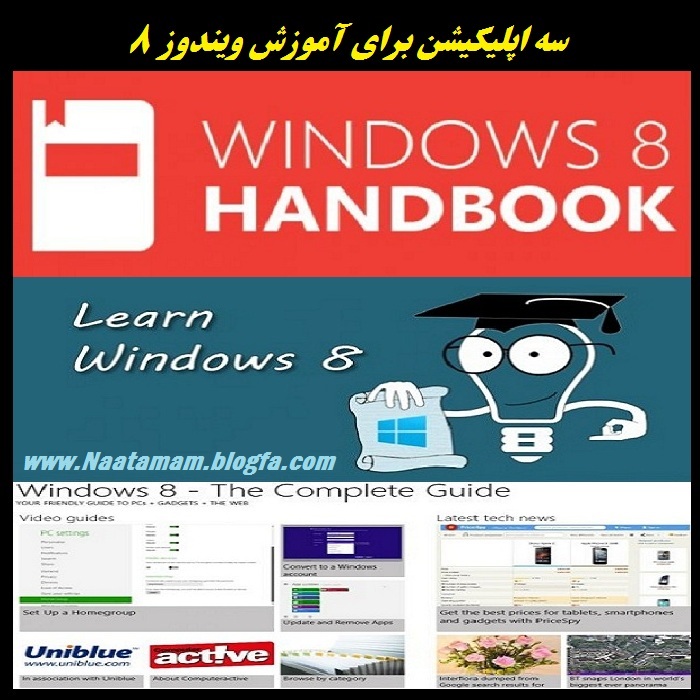
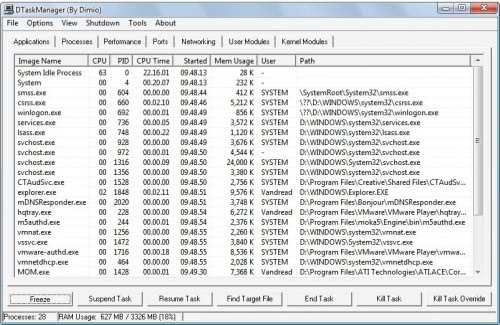
اگر مثل من ویندوز 8 روی سیستم خود نصب کرده اید و قصد یادگیری و کسب تجربه های جدیدتر با رابط کاربری ویندوز 8 هستید سه اپلیکشن زیر خیلی مفید خواهد بود.

1- Learn Windows 8

2-   Windows 8 Complete Guide

3-    Windows 8 Handbook

برای دانلود اپلیکیشن‌ها، کافی است بر روی نام آن‌ها کلیک کنید.


۵ کلید میانبر بسیارمهم کیبورد،در ویندوز ۸

۵ کلید میانبر بسیارمهم کیبورد،در ویندوز ۸

همه ی ما دوست داریم راه های آسانتر را همیشه انتخاب کنیم.حتی در ویندوز!در ویندوز ۷ هم کلیدهای میانبر وجود دارد،اما چیزی که در این زمان مهم است،ویندوز ۸ است!مایکروسافت در ویندوز ۸ هم کلیدهای میانبری قرار داده است که امروز در نت ویزارد به پنج کلید میانبر مهم در ویندوز ۸ اشاره می کنیم.

توجه داشته باشید برای استفاده از این کلید های میانبر،باید از کلید ویندوز روی کیبورد استفاده کنید.


Windows-C

اگر تجربه ی ویندوز ۸ را داشته باشید،حتما می دانید در سمت راست محیط ویندوز منویی وجود دارد که تا نشانگر را آنجا نبرید ظاهر نمیشود.وشاید کمی عذاب آور باشد.چون بعضی وقت ها چند بار نشانگر موس را میبرید ولی اتفاقی نمی افتد.اما با ترکیب کلیدهای Windows و C به راحتی این منوی دسترسی به جستجو،اشتراک گذاری و تنظیمات ظاهر می شود.

Windows-D

سوئیچ بسیار سریع به دسکتاپ!همان طور که میدانید دیگر خبری از استارت قدیمی در ویندوز ۸ نیست و رابط مترو جای آنرا پر کرده است.شاید برایتان پیش آمده که قسمتی هستید و میخواهید سریع به دسکتاپ برگردید.اما کلید استارت را که بزنید به جای دسکتاپ،رابط مترو ظاهر می شود.اما متوانید به فشردن کلیدهای Windows و D به سرعت در هرجایی که در محیط ویندوز هستید،به دسکتاپ برگردید.

Windows-I

با فشردن کلیدهای Windows و I منوی دیگری در سمت راست صفحه ی مانیتور ظاهر میشود که دسترسی به Control Panel،Power و دیگر تنظیمات مهم و کاربردی را برایتان فراهم می سازد.

Windows-PrtSc

در ویندوز ۷ هنگامی که می خواستید از محیطی که در آن هستید عکس یا اسکرین شات بگیرید،کلید PrtSc میزدید و در نرم افزاری دیگر آن را Paste می کردید.اما در ویندوز ۸ بسیار این کار راحتر شده است.با ترکیب کلید های Windows و I اسکرین شات از محیطی که هستید گرفته می شود و در قسمت پوشه ی تصاویر به صورت اتوماتیک با فرمت PNG ذخیره می شود.

Windows-X

با فشردن کلیدهای Windows و X در سمت چپ محیط ویندوز(جایی که قبلا Start وجود داشت) یک صفحه ی میانبر بسیار کاربردی ظاهر می شود که از طریق آن به راحتی می توانید به TaskManager،Run،Device Manager و خیلی از دیگر قسمت های بسیار مهم ویندوز ۸ دسترسی داشته باشید.

شما هم دیگر کلید های میانبر ویندوز ۸ را میشناسید؟به ما معرفی کنید!


منبع: netwizard.ir

آموزش تصویری نصب ویندوز ۸

آموزش تصویری نصب ویندوز ۸

مایکروسافت به عنوان آخرین نسخه پیش نمایشی ویندوز ۸ در سال جاری یک نسخه جدید از این سیستم عامل را برای دانلود عمومی انتشار داده است که در آن بسیاری از امکانات جدید و ویژگی ها وجود دارد که در این نوشته آموزش چگونگی نصب ویندوز ۸ می پردازیم.

 آشنایی با نسخه Consumer Preview از ویندوز ۸

این نسخه که در اختیار تمامی استفاده کنندگان سیستم عامل ویندوز قرار گرفته است آخرین نسخه پیش نمایش ویندوز در سال جاری است و می توانیم در آن تقریباً همه اتفاقاتی که قرار است در نسخه نهایی این ویندوز رخ دهد را مشاهده کنیم که کمپانی مایکروسافت نیز این ویرایش را با نام Consumer Preview معرفی کرده است. برای نصب ویندوز در سیستم خود نیاز دارید تا آن را از لینک زیر دریافت کرده و سپس مراحلی را که در این آموزش آمده است را یک به یک دنبال کنید.


 لینک دانلود : Windows 8 Consumer Preview  حجم فایل : ۳.۳ گیگابایت برای نسخه ۶۴ بیتی

در لینک بالا می توان نسخه ۳۲ و ۶۲ بیتی ویندوز ۸ را به زبان های انگلیسی ٬ آلمانی ٬ فرانسه ٬ چینی و ژاپنی را دانلود کنید.

پس از دانلود این نسخه از سیستم عامل ویندوز همانطور که می بینید فایلی با فرمت ISO در سیستم شما دانلود می شود که برای رایت این فایل بر روی DVD نیاز است که از برنامه های رایت مانند Nero استفاده کنید. توجه داشته باشید DVD رایت شده توسط این فایل یک DVD با قابلیت راه اندازی خودکار ( Boot-able ) است که با قرار دادن آن در دیسک خوان خود و راه اندازی ( Restart ) مجدد سیستم خود می توانید مراحل نصب این سیستم عامل را مشاهده کنید.

 پیش نیاز نصب ویندوز ۸

برای استفاده از ویندوز ۸ در سیستم خود باید حداقل سیستم شما از امکانات زیر برخوردار باشد در غیر اینصورت در مراحل نصب این سیستم عامل اجازه انجام این کار به شما داده نمی شود و یا بعد از نصب و هنگام استفاده از این سیستم عامل به مشکل بر می خورید.

  • پردازنده ( CPU ) با توان پردازشی ۱ GHz و یا سریعتر
  • رم ( Ram ) یک گیگابایتی برای استفاده از نسخه ۳۲ بیتی و یا رم دو گیگابایتی برای استفاده از نسخه ۶۴ بیتی
  • ۱۶ گیگابایت فضای حالی بر روی دیسک ذخیره سازی ( Hard Disk ) برای نصب نسخه ۳۲ بیتی و یا ۲۰ گیگابایت فضای خالی برای نصب نسخه ۶۴ بیتی
  • کارت گرافیک ( Graphics card ) شما باید با نسخه ۹ از DirectX مایکروسافت سازگاری داشته باشد و یا نسخه های جدیدتر
  • برای استفاده از امکانات لمسی ( Touch ) ویندوز ۸ باید تبلت و یا نمایشگر شما از قابلیت multitouch پشتیبانی کند
  • نمایشگر شما باید از حداقل اندازه تصویر ۱۰۲۴ در ۷۶۸ پشتیبانی کند.

همانطور که می بینید با اینکه در این نسخه از ویندوز امکانات زیادی فراهم شده است پیش نیازهای نصب این سیستم عامل نسبت به نسخه قبلی خود یعنی ویندوز ۷ تفاوت زیادی نکرده است و این نشان از استفاده بهینه این نسخه از سیستم عامل ویندوز از امکانات و تجهیزات سخت افزاری دارد.

 مراحل نصب ویندوز جدید مایکروسافت

برای استفاده از ویندوز ۸ ، سیستم عامل جدید مایکروسافت کافی است مراحل زیر را طی کرده و این سیستم عامل را بر روی سیستم خود نصب بکنید. همانطور که در بالاتر نیز گفتیم پس از دانلود فایل ISO این نسخه کافی است با یکی از برنامه های مربوط به رایت DVD مانند NERO و یا دیگر برنامه رایت DVD دیسک راه انداز این سیستم عامل را ایجاد کرده و پس از راه اندازی مجدد سیستم خود این دیسک را در دستگاه دیسک خوان خود قرار دهید. با انجام این کار صفحه ای مانند زیر در نمایشگر سیستم شما نشان داده می شود که نشان از بارگذاری فایل های اولیه بر روی سیستم شما دارد.

فایل مورد نیاز نصب ویندوز 8

پس از بارگذاری فایل های اولیه و مورد نیاز برنامه نصاب ویندوز در سیستم شما ، پنجره ای مانند تصویر زیر به شما نمایش داده می شود که در آن می توانید تنظیمات زبان های مورد استفاده در صفحه کلید و سیستم خود را مشخص کنید.

انتخاب زبان محیط نصب ویندوز

در صفحه بعدی از شما پرسیده می شود که قصد نصب ( Install ) ویندوز را در سیستم خود دارید و یا

ادامه نوشته

کلیدهای میانبر ویندوز ۸

 کلیدهای میانبر ویندوز ۸ 

در ویندوز ۸ تعداد زیادی کلید ترکیبی اضافه شده است که در زیر برخی از مهمترین آنها را مشاهده می کنید.

استفاده از این کلیدهای ترکیبی سرعت کار کردن با ویندوز را زیادتر میکند.


Windows key : صفحه شروع رابط کاربری مترو را باز می کند. می توانید شروع به تایپ کردن برای جستجو یک برنامه شبیه منوی استارت ویندوز نمایید و آن را یافته و اجرا کنید.

Win + Print Screen یک تصویر از دسکتاپ تهیه کرده و آن در در کتابخانه در قسمت تصاویر ذخیره می کند.

Win + Pause پنجره سیستم را باز می کند.

Win + D میزکار سنتی ویندوز را به اجرا در می آورد.

Win + C این کلید ترکیبی Charms menu را نمایان می سازد، که در آن می توانید به جستجو، اشتراک گذاری، و تغییرات تنظیمات سیستم را انجام دهید.

Win + I این هم به بازگشایی Settings panel اقدام می کند که شما می توانید تنظیمات برنامه ها ، تغییر میزان صدا، اتصال بی سیم، خاموش کردن و تنظیم روشنایی سیستم را انجام دهید.

Win + Z نسبت به باز کردن App Bar برنامه های محیط مترو اقدام می کند.

ادامه نوشته

شش راه برای اجرای Windows Task Manager

شش راه برای اجرای Windows Task Manager

یقینا برای شما هم پیش آمده است که گاهی اجرا کردن Windows Task Manager از طریق Ctrl+Alt+Del به دلیل غیر فعال شدن این میانبر توسط ویروس و یا یک مشکل دیگر ممکن نمی باشد. حال شما از چه روشی برای اجرا کردن Windows Task Manager استفاده می کنید؟ آیا اصلا راه دیگری برای باز کردن این ابزار سراغ دارید؟

در ادامه مطلب همراه ما باشید تا ۶ روش مختلف دسترسی به Windows Task Manager را فرابگیرید.


روش اول: Ctrl+Alt+Del

به سلامتی احتمالا همه شما با این فرمان سه کلیدی (AKA Ctrl+Alt+Del) آشنا هستید. تا قبل از انتشار ویندوز ویستا، فشردن Ctrl+Alt+Del روش صحیح اجرای ویندوز تسک منینجر بود. پس از ویندوز ویستا Ctrl+Alt+Del عمل متفاوتی را انجام می دهد و شما را به صفحه امنیتی ویندوز (Windows Security screen) هدایت می کند. این صفحه از ۵ گزینه تشکیل شده است که آخرین آن ها Windows Task Manager خودمان است.

روش دوم: کلیک راست بر روی نوار وظیفه

بی شک سریع ترین روش برای اجرا کردن Windows Task Manager این است که بر روی نوار وظیفه (taskbar) کلیک راست کنید و گزینه Start Task Manager را برگزینید. فقط با دو کلیک به تسک منینجر می رسید.

روش سوم: وارد کردن taskmgr در Run

مطمئنا Run یک ابزار عالی برای دسترسی به پوشه های اشتراکی است، اما شما می توانید از آن برای اجرای سریع برنامه ها، ویرایش رجیستری و Command Prompt استفاده کنید. برای اجرا کردن Run ابتدا به start بروید و از قسمت All Programs به پوشه Accessories بروید و برنامه Run را اجرا کنید. همچنین می توانید از کلید های ترکیبی Win+R استفاده کنید. در نهایت با وارد کردن “taskmgr” در کادر برنامه Run و فشردن OK تسک منینجر اجرا خواهد شد.

روش چهارم: Ctrl+Shift+Esc

یکی دیگر از میانبرهای صفحه کلیدی اجرا کردن Windows Task Manager فشردن کلید های Ctrl+Shift+Esc است. به همین سادگی به همین خوشمزگی تسک منینجر را اجرا می شود.

روش پنجم: اجرا کردن taskmgr.exe

قطعا این طولانی ترین راه برای دسترسی به task manager است! اما شاید گاهی این تنها روش باقی مانده برای شما باشد! برای این کار ابتدا ویندوز اکسپلورر (همان Computer) را باز کنید. در نوار آدرس آن مسیر “C:\Windows\System32”را وارد نمایید. حال در صفحه باز شده به دنبال taskmgr.exe برگردید و آن را پیدا کرده و سپس اجرا کنید. می توانید بخشی از نامش را نیز در نوار جستجوی بالا جستجو کنید که کار کمی راحت تر شود. فشردن کلید t هم می تواند در انتقال سریع شما به گزینه هایی که با حرف t آغاز می شوند کمک زیادی کند.

روش ششم: ساخت میانبری از taskmgr.exe

آخرین روش ما نیز ساختن یک میانبر از برنامه taskmgr.exe در میزکار است تا از شر مراحل روش پنجم رها شوید! برای این کار می توانید در همان مرحله بالا با کلیک راست روی taskmgr.exe و انتخاب Send to و کلیک بر روی گزینه Desktop به ساخت یک میانبر بر روی میزکار خود اقدام کنید. البته می توانید با راست کلیک در یک قسمت خالی به قسمت New رفته و Shortcut را برگزینید. حال با دادن میسیر همانند بالا و انتخاب taskmgr.exe یک میانبر در میزکار خود ایجاد خواهید کرد.

در انتها باید بگوییم که بعضی از روش ها یقینا برتری خواصی به دیگران دارند که البته در شرایط مختلف هر کدام از راه های بالا می توانند حلال مشکلات شما باشند.

  منبع: منبع

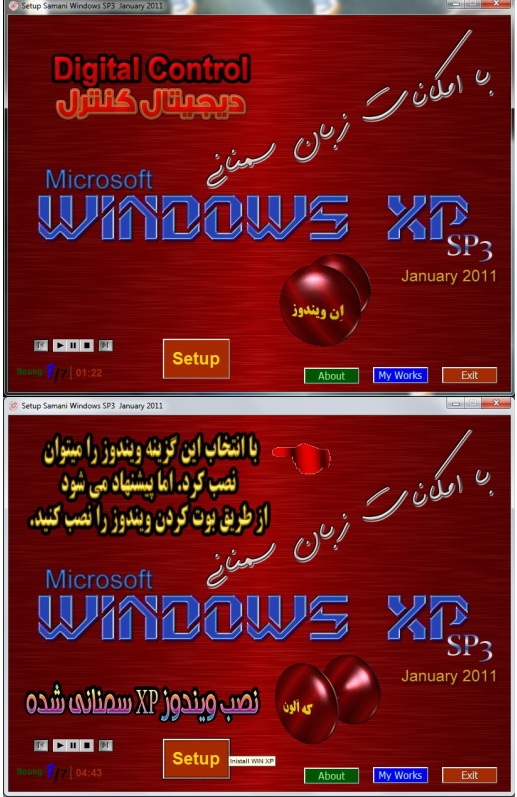
دموی نصب ویندوز ایکس پی سمنانی شده

دموی نصب ویندوز ایکس پی سمنانی شده

هما ویندوز از انجو مزون نصب کَ

سلام

چند وقتی است که دارم در ویندوز XP تغییراتی ایجاد میکنم و بعضی از قسمت هایش را به زبان سمنانی برمی گردانم. البته کار سنگین است و بکندی پیش میرود.

 ولی برای نصب این ویندوز که من اسمش را گذاشتم " ویندوز XP با امکانات زبان سمنانی " برنامه ای نوشتم که در ویندوز بطور آتوران اجرا میشود و از طریق آن می توان ویندز را نصب کرد. این برنامه آتوران که تبلیغات خودم را هم در آن گذاشتم را از لینک زیر می توانید دانلود کنید.

    دموی نصب ویندوز ایکس پی سمنانی شده

پ . ن : لینک دانلود مستقیم نیست و حجم فایل هم  ۱۷.۴ مگابایت می باشد ، تنها یک فایل اجرایی (EXE) است و نیاز به نصب هم ندارد. (به علت اینکه چند شعر و آهنگ بزبان سمنانی در این برنامه قرار دادم حجم آن کمی زیاد تر از حد معمول شده است.)

پ.ن۲ : لینک دانلود تصحیح شد.

تمام کلیدهای میانبر در ویندوز 7

تمام کلیدهای میانبر در ویندوز 7

hotket 7windows

از آنجایی که هنوز ویندوز ۷ در روزهای نخست تولد خود بسر می برد و هنوز خیلی از افراد در کار با این سیستم عامل جدید مشکل دارند و بدرستی نمی توانند از این ویندوز استفاده مفید کنند ، یک کتاب الکترونیکی ( Ebook) در زیر برای دانلود گذاشتم که مطالعه ان می تواند مفید باشد.

DOWNLOAD  دانلود: کتاب The Complete Windows 7 با حجم ۱.۸۹ مگابایت :Download - Danlod DOWNLOAD

کلیدهای میانبر جدید در ویندوز 7

کلیدهای میانبر جدید در ویندوز 7


Complete List of Windows 7 Keyboard Shortcuts

Complete List of Windows 7 Keyboard Shortcuts

همانطور که اطلاع دارید پس از مدتها انتظار، پیشنمایش نسل بعدی سیستمعامل ویندوز، با نام "ویندوز 7" در تاریخ 7 ژانویه 2009 عرضه شد. به گفته اکثر کارشناسان ویندوز 7 بسیار بهتر از ویستا بوده و طراحان موفق به برطرف کردن مشکلاتی شدهاند که کاربران سیستم مذکور را به ستوه آورده و ناراضی کرده بود. در ویندوز 7 امکانات و قابلیتهای متعدد جدیدی نیز افزوده شده است. یکی از این قابلیتها کلیدهای میانبر جدیدی است که در کل محیط ویندوز کاربرد دارد. هماکنون به معرفی این کلیدهای میانبر جدید در ویندوز 7 میپردازیم. لازم به ذکر است کلیدهای میانبر سابق که در ویندوزهای قبلی کارایی داشت نیز همچنان برقرارند.

 لیست این کلیدهای میانبر جدید در کل محیط ویندوز 7 به شرح زیر است:

کلید Windows + ↑: بیشینه ساختن (Maximize) پنجره.
کلید Windows + ←: حرکت پنجره به سمت چپ. با انجام این عمل به صورت متمادی، کل پنجره به سمت چپ خواهد چرخید!
کلید Windows + →: حرکت پنجره به سمت راست. با انجام این عمل به صورت متمادی، کل پنجره به سمت راست خواهد چرخید!
کلید Windows + ↓: کمینه ساختن (Minimize) پنجره و بازگردانی پنجره از حالت بیشینه.
کلید Ctrl + Windows + ←: پرش به مانیتور سمت چپ.
کلید Ctrl + Windows + →: پرش به مانیتور سمت راست.
کلید Ctrl + Windows: کمینه ساختن (Minimize) و بازگردانی کلیه پنجرههای باز.
کلید T + Windows: متمرکز شدن بر روی اولین پنجره موجود در Taskbar. با فشردن مجدد به پنجره بعدی موجود خواهید رفت و این گردش ادامه دارد. همچنین با فشردن کلید T + Shift+ Windows این گردش عقبگرد خواهد شد.
کلید Space + Windows: مشاهده دزدانه صفحه دسکتاپ! با این عمل، کلیه پنجرههای باز، شفاف میشود به طوریکه صفحه دسکتاپ دیده شود.
کلید G + Windows: مرتب کردن کلیه Gadgetهای موجود به ترتیب حروف الفبا.
کلید P + Windows: تنظیمات نمایش خارجی نظیر Mirror ،Extend Desktop و غیره.
کلید X + Windows: صفحه Mobility Center مشابه ویندوز ویستا.
کلید Windows + #: باز نمودن پنجره شماره # موجود در Taskbar. به عنوان مثال برای باز نمودن اولین پنجره Taskbar کلیدهای Win+1 و برای باز نمودن سومین پنجره کلیدهای Win+3 را وارد میکنیم.
کلید Windows + +: بزرگنمایی پنجره.
کلید Windows + -: کوچکنمایی پنجره.
Alt + P: نمایش و یا عدم نمایش صفحه پیشنمایش در هر پنجره.

همچنین کلیدهای ترکیبی زیر که به کمک ماوس صورت میگیرد مختص محیط Taskbar هستند:
Shift + کلیک بر روی یک آیکن: باز نمودن یک مورد جدید.
کلیک وسط ماوس بر روی یک آیکن: باز نمودن یک مورد جدید.
Shift + Ctrl + کلیک بر روی یک آیکن: باز نمودن یک مورد جدید با دسترسی ادمین.
Shift + راست کلیک بر روی یک آیکن گروهی شده: نمایش منوی پنجره شامل Restore All ،Minimize All ،Move All و غیره.
Ctrl + کلیک بر روی یک آیکن گروهی شده: گردش بر روی پنجرههای موجود در این گروه.

لازم به ذکر است جهت اطلاع کاربران مبتدی، کلید Windows بین دو کلید Alt و Ctrl در سمت چپ کیبورد قرار دارد.

      منبعbrandonlive.com  و p30day.com

       برای اطلاعات بیشتر و دیدن کلید های میانبر بیشتر و کامل تر به اینجا  (solidblogger.com) بروید.

هفت ترفند براي ويندوز هفت

هفت ترفند براي ويندوز هفت

 7 & 7

 
راه‌هايي براي بهتر شدن

هنوز ويندوز7 نسخه نهايي نيامده است كه بسياري از علاقمندان به سيستم‌عامل ويندوز مايكروسافت‌، آن‌را جايگزين ويندوز ويستاي فعلي‌شان كرده‌اند، چرا كه هم بهتر از ويستاست و هم سريع‌تر. در ادامه، چندتايي راه مناسب براي بهتر شدن ويندوز7 و شيوه برخورد بهتر با اين مهمان جديد را ارائه خواهيم كرد:‌

1. ميزكار تكاني

اگر از چند برنامه باز هم‌زمان استفاده مي‌كنيد، ميزكار شما به‌احتمال زياد دچار هرج و مرجي عظيم خواهد شد. اگر بخواهيد با يك برنامه كار كنيد و همه برنامه‌هاي ديگر را پايين ببريد (Minimize كنيد)، بايد دستي و تك‌تك اين كار را انجام دهيد. يا گزينه نمايش دسكتاپ را يكبار بزنيد تا همه پنجره‌ها به پايين بروند و سپس پنجره دلخواه‌تان را روي صفحه بياوريد.

اما با قابليت جديد ويندوز 7، يعني «تكاندن!» مي‌توانيد همه پنجره‌ها را به‌جز پنجره‌اي كه در آن قرار داريد، فقط با يك كار كوچك پايين ببريد: كافي است نوار عنوان پنجره را با ماوس نگه‌داريد (موس را روی نوار عنوان ببرید و کلید چپ را نگه دارید ) و به‌سرعت آن را به چپ و راست تكان بدهيد، مشاهده مي‌كنيد كه تمام پنجره‌هاي ديگر پايين مي‌روند و فقط همان روي صفحه ميزكارتان باقي خواهد ماند. براي بازگشت آن‌ها هم كافي است مجددا نوار عنوان را يك تكان اساسي بدهيد.

همچنين مي‌توانيد روي كيبوردتان، كليدهاي تركيبي Window+Home را بگيريد، اما كار با ماوس لذت بيشتري دارد!

ادامه نوشته

قابلیت چند لمسی به ویندوز 7 اضافه می‌شود

 قابلیت چند لمسی به ویندوز 7 اضافه می‌شود

Windows 7 multitouch

 Windows 7 Multi-Touch

قابلیت چند لمسی (Multi Touch) که برای کاربران آی‌فون و گوشی‌های تلفن همراه آشناست به زودی در  ویندوز 7 به‌ كار گرفته مي‌شود

به گفته مسئولان مایکروسافت قابلیت لمسی (Touch) ویندوز "روشی خاص برای کار با کامپیوتر در کنار ماوس و صفحه‌کلید خواهد بود".

مایکروسافت معتقد است که این قابلیت بر روی کامپیوتر‌های شخصی به سرعت در فروشگاه‌ها، مکان‌های عمومی و لپ‌تاپ‌ها فراگیر می‌شود.

تعدادی از سیستم‌های ویندوز در حال حاضر از این قابلیت پشتیبانی می‌کنند و اپل نیز خبر داده‌است که این قابلیت را به بسته‌های به‌روزرسانی سیستم عامل Snow Leopard اضافه می‌کند.

تعدادی از لپ‌تاپ‌های موجود در بازار از جمله HP TouchSmart و Dell Latitude XT دارای صفحه نمایش چند لمسی هستند و مایکروسافت امیدوار است که با نشر ویندوز 7 اکوسیستم جدیدی برای این قابلیت ایجاد کند.

قابلیت چند لمسی شامل ضربه انگشت (Tap)، کشیدن اجزای صفحه (Drag)، (Scroll)، بزرگنمایی (Zoom)، (Flick) و چرخش(Rotate) است. تمام این کارهای با استفاده از دو انگشت قابل انجام هستند.

     منبع :  hamshahrionline.ir

   این هم ویدئویی در این زمینه


پایان زمان بارگذاری رایگان نسخه بتای Windows 7

پایان زمان بارگذاری رایگان نسخه بتای 

Windows 7

براي آن دسته از کاربراني که قصد بارگذاري رايگان نسخه بتاي عمومي سيستم‌عامل Windows 7 مايکروسافت را داشتند، فرصت به پايان رسيد.

شرکت مايکروسافت اعلام کرد که آخرين روز بارگذاري رايگان نسخه بتاي سيستم‌عامل Windows 7 از اينترنت ساعت 23:59 دهم فوريه بوده و پس از آن، بارگذاري اين سيستم‌عامل متوقف شده است.

به گفته مايکروسافت، آن دسته از کاربراني که تا زمان اعلام شده فرآينده بارگذاري اين سيستم‌عامل را آغاز کرده‌اند، تا ساعت 9 صبح روز 11 فوريه فرصت داشته‌اند تا به اين فرآيند خاتمه دهند.

اگر چه از تاريخ ياد شده عرضه نسخه بتاي سيستم‌عامل Windows 7 براي عموم مردم متوقف شده است، متخصصان توسعه نرم‌افزاري در مراکز MSDN و TechNet وابسته به شرکت مايکروسافت همچنان به کدهاي اين برنامه دسترسي خواهند داشت.

"استيو بالمر"(Steve Ballmer) مديرعامل شرکت مايکروسافت براي نخستين بار Windows 7 Beta را در نمايشگاه Consumer Electronics Show در ماه ژانويه معرفي کرد. پس از بروز برخي مشکلات، مايکروسافت سرانجام اين برنامه را در تاريخ 10 ژانويه براي عموم عرضه کرد.

غول نرم‌افزاري جهان اعلام کرد که نسخه آتي Windows 7 که به نسخه نهايي شباهت بيشتري دارد، نسخه Candidate خواهد بود که البته مايکروسافت تاريخي براي عرضه اين نسخه از سيستم‌عامل Windows 7 اعلام نکرد. 

اين شرکت به صورت رسمي اعلام کرد که نسخه نهايي Windows 7 اواخر ژانويه 2010 وارد بازار خواهد شد، اين در حالي است که مايکروسافت اميدوار بود با تکميل سريع‌تر اين سيستم‌عامل، آن را براي کامپيوترهاي جديدي که قرار است در تعطيلات ژانويه سال جاري عرضه شود، آماده کند.

    منبع :  www.systemgroup.net

مختصری در باره ویندوز جدید مایکروسافت

مختصری در باره ویندوز جدید مایکروسافت

(Windows 7 Ultimate  )

Windows 7 Ultimate  Properties

سلام

همانطور که چند روز پیش گفتم من روی کامپیوترم ویندوز هفت (Windows 7  ) نصب کردم و این چند روز حسابی با این ویندوز جدید مایکروسافت ور رفتم و باش بیشتر آشنا شدم .

راستش را بخواهید ویندوز ویستای کامپیوترم خراب شده بود و نیاز به تعویض داشت ، باید اینکار را انجام می دادم که یک دفعه به ذهنم رسید ویندوز 7 نصب کنم ، لذا قید ویندوز ویستا را بعد از یک سال و اندی کار کردن زدم و خیلی شجاعانه به ویندوز هفت 7 روی آوردم . در ابتدا فکر میکردم این ویندوز پر از اشکال است و بعد از یکی دو روز باید این ویندوز را هم پاک کنم و همان ویستای دوست داشتنی را نصب کنم ولی خیلی زود این ذهنیت و فکر بد من از بین رفت. زیرا با انکه این ورژن از ویندوز هنوز آزمایشی( نسخه بتا ) است ولی بخوبی و بدون اشکال کار میکند.

 ( نسخه ای که من نصب کردم Build 6959.winmain.081122-1150 است)

 My Ver win 7 :Build 6959.winmain.081122-1150

ادامه نوشته

بازیابی آیکن سطل آشغال (Recycle Bin) در ویندوز ویستا

 بازیابی آیکن سطل آشغال (Recycle Bin) در ویندوز ویستا

سلام

از انجایی که بعضی ( به عقیده من بیشتر) از ویندوز ویستا (win vista) استفاده می کنند و این ویندوز نسبت به ویندوز xp تغییراتی داشته است انجام بعضی کارها در ویندوز ویستا بنظر مشکل میآید ، ولی من ویندوز ویستا را خیلی بیشتر از ویندوزهای گذشته مایکروسافت قبول دارم و بنده که تابحال با این ویندوز ویستا مشکل آنچنانی نداشته ام و حسابی طرفدار این ویندوز هستم.

لذا به همین سبب هر جا که میرم برای این ویندوز تبلیغ میکنم (خوش بحال مایکروسافت که مفتی مفتی ویندوزش تبلیغ میشه! ) و روی اغلب کامپیوتر ها اگر سخت افرازش اجازه دهد من ویندوز ویستا (win vista) را نصب میکنم.

اما علت این همه مقدمه چینی این بود که چند روز پیش یک مشکل خیلی ساده برای یکی از دوستان ویندوز ویستادار (عجب اصطلاحی شد) پیش آمد که در عین ساده بودن من در وحله اول نتونستم حلش کنم ولی باکمی جستجو در اینترنت و کنکاش با ویستا ! این مشکل را برطرف کردم.

مشکل این بود که آیکن سطل آشغال ویندوز (Recycle Bin) از روی صفحه دسکتاپ پاک شده بود ، البته من شنیدم که بعضی از ویروس ها هم چنین کاری را می کنند ولی موردی را که من بهش بر خورده بودم کار ویروس نبود و کاربر اتفاقی Recycle Bin را پاک (Delete) کرده بود. از آنجایی که این مشکل شاید گریبان گیر دیگر کاربران ویندوز ویستا  هم باشد من یک راهنمای تصویری برای رفع این ایراد درست کردم که در ادامه مشاهده می کنید.

برای استفاده فقط کافیست به ترتیب شماره ها عکس ها را دنبال کنید و بقول معروف در سه سوت آیکن سطل آشغال ویندوز (Recycle Bin) را به دسکتاپ برگردانید.

همچنین این مطلب را میتوانید بصورت فایل PDF از لینک زیر دانلود کنید.

DOWNLOAD   دریافت:  PDF بازیابی سطل آشغال ویستا با حجم ۲۴۲ کیلوبایت

هفت شاخص پر اهمیت Windows 7 که باید بدانیم

هفت شاخص پر اهمیت Windows 7 که باید بدانیم
Windows 7 OS
 
سیستم عامل آینده کمپانی مایکروسافت که با عنوان Windows 7 شناخته می شود از آنچه که فکر می کنید بیشتر به ما نزدیک شده است، تا آنجا که نسخه های ابتدایی آن در دست شرکای مایکروسافت و شرکت های سخت افزاری قرار گرفته است.

در ماه مه میلادی آقای بیل گیتس و استیو بالمر نمایشی از کارکرد ساختار رابط کاربری Windows 7 در کنفرانس All Things Digital ارائه کردند. اما همچنان اطلاعات پیرامون Windows 7 به آن اندازه کم در دسترس است که شایعات درباره امکانات این نسخه براحتی فراگیر می شود. در این مطلب به طور مختصر 7 شاخصی را که می توان از ویندوز 7 انتظار داشت بررسی می کنیم.

1- ویندوز 7 سیستم عاملی از نو کد نویسی شده نخواهد بود. کرنل این سیستم عامل هسته ارتقا داده شده ویندوز Vista و ویندوز سرور 2008 خواهد بود. بر طبق اطلاعات ارائه شده توسط آقای Chris Flores، نرم افزارها برای اجرا بر روی Windows 7 مشکل خاصی نمی بایست پیش رو داشته باشند زیرا Windows 7 مسیر ارتقا داده شده ویندوز ویستا را طی می کند. همچنین شایعه وجود کرنل MinWin نیز غیر ممکن به نظر می رسد اما به نظر می رسد که نسخه ای اختصاصی با استفاده از تکنیک معماری پیمانه ای (Modular Architecture) ساخته شود که امکان نصب آن بر روی لپ تاپ های ارزان قیمت وجود داشته باشد.

2- سیستم عامل Windows 7 رابط کاربری جدیدتری برای فناوری لمس (Touch) به ارمغان خواهد آورد. فناوری مشابه تکنیک بکارگرفته شده در دستگاه iPhone اپل و رایانه رومیزی Surface. همچنین مشابهات بسیاری میان رابط کاربری لمس ویندوز 7 و Windows Mobile 7 وجود خواهد داشت.

3- تاخیر ویندوز ویستا را فراموش کنید. Windows 7 مطمئناً زود وارد بازار می شود. مایکروسافت از دیر آماده سازی ویندوز ویستا بسیار ناراحت به نظر می آید. همچنین با وجود اینکه در کنفرانس های اخیر اطلاعات مختصری از Windows 7 منتشر شده است، ارائه نسخه ای از آن در نیمه دوم سال 2009 قابل پیش بینی است. مایکروسافت ارائه ویندوز 7 را در سال 2010 پیش بینی کرده است.

4- تجهیزات آنلاین Windows Live بطور گسترده تری در Windows 7 بکار خواهند رفت. این پیشبینی از آنجا انتظار می رود که مایکروسافت در سال های اخیر علاقهمندی بیشتری برای ارتباط ویندوز آفلاین خود به دنیای آنلاین نشان داده است. همچنین گفته می شود که Web جزء لاینفک ویندوز 7 می باشد بطوریکه هویت های Windows Live ID نقشی اساسی در نصب و راه اندازی ویندوز 7 خواهند داشت.

5- نسخه 64 بیتی ویندوز 7 مهمتر است. همچنان که نسخه ای 32 بیتی از این ویندوز وجود خواهد داشت اما رایانه سازها بسوی نصب ویندوز 64 بیتی سوق پیدا کرده اند. درحالیکه در استفاده از پردازنده های Quad-Core و رایانه های مجهز به 4 گیگابایت رم رشد محسوسی دیده می شود. همچنین انتظار می رود که ویندوز 7 از تمامی پتانسیل های سخت افزاری سال 2010 میلادی بهره ببرد و مایکروسافت بتواند راه اندازهای بهینه تر و بیشتری تا آن زمان تهیه نماید.

6- Hyper-V بخش مهمی در سیستم عامل Windows Server 2008 دارد؛ انتظار داشته باشیم که Windows 7 نسخه شبیه سازی شده از این فناوری را در فرم Desktop داشته باشد. البته شاید این انتظار ما فقط در نسخه های تجاری یا enterprise ویندوز 7 برآورده شود.

این فناوری پشتیبان گیری و ترمیم سیستم عامل را به مقدار قابل توجهی برای شرکت ها و رایانه های تجاری آسان می سازد. همچنین یکپارچه سازی این فناوری با تکنیک های امنیتی سخت افزاری نظیر TPM می تواند امنیت را دو چندان ارتقاء دهد. Windows 7 به یقین از ابزار مدیریتی PowerShell بهره خواهد برد.

7- مایکروسافت از اپل درس هایی آموخته است. مایکروسافت تا لحظه انتشار نسخه نهایی Windows 7 نمی خواهد اطلاعات کاملی درباره تجهیزات ویندوز 7 ارائه دهد این درس را مایکروسافت از اپل و موفقیت اپل در اجرای این سیاست آموخته است. همانطور که اینبار مشاهده کرده ایم اطلاعات داده شده به شرکای مایکروسافت هیچگونه رخنه ای به خبرگزاری ها و عموم نداشته است. 

     مشاهده: Hyper-V

     مشاهده: Live Mesh

                     منبع:  WinBeta.Net (نقل از TechRadar)
 Windows 7 OS

انتشار رسمی سرویس پک سوم ویندوز ایکس پی

انتشار رسمی سرویس پک سوم ویندوز ایکس پی

پس از چهار سال از عرضه سرویس پک دوم ویندوز ایکس پی در سال 2004،سرویس پک سوم ویندوز ایکس پی امروز منتشر شد و در بخش دانلود سایت مایکروسافت قرار گرفت.
برخی از ویژگی ها و برتری های Microsoft Windows XP Service Pack 3 Final در قیاس با نسخه های پیشین عبارتند از:

- برخورداری از تمامی آپدیت ها و بهبود های امنیتی و نرم افزاری سیستم عامل ویندوز اکس پی که طی این 4 سال مرحله به مرحله عیب یابی و رفع شده را همراه با تعدادی ویژگی های جدید و مفید ویندوز ویستا و حتی ویندوز سرور 2008 داراست.

  •  ویژگی Backporting موجود در ویندوز ویستا که برای مشکل حفره های امنیتی نرم افزارهای قدیمی بسیار مفید است.
  •  ویژگی Network Access Protection که در دو سیستم عامل ویندوز سرور 2008 و ویندوز ویستا گنجانده شده بود و تکنولوژی جدید مایکروسافت برای کنترل دسترسی یک سیستم در شبکه از لحاظ سلامتی و در دست داشتن دیگر امکانات کنترلی است.
  •  ویژگی black hole router detection .
  • برخورداری از نرم افزار قدرتمند مدیریت عکس Windows Imaging Component همانند ویندوز ویستا با پشتیبانی از Codec های تصویری اکثر کمپانی های بزرگ سازنده برای هرچه زیباتر نشان دادن تصاویر .
  •  وجود Microsoft® Management Console (MMC) 3.0 و Microsoft Core XML Services 6.0 نسخه های جدید از این دو بخش حرفه ای در ویندوز اکس پی .
  •  وجود Microsoft Kernel Mode Cryptographic Module .
  •  ویژگی Background Intelligent Transfer Service (BITS) 2.5 .
  •  ویژگی Digital Identity Management Service .
  •  وجود ویژگی Peer Name Resolution Protocol (PNRP) 2.1 .
  •  وجود Wi-Fi Protected Access 2 .
  •  توضیحات بسیار کاملتر در بخش های مختلف ویندوز به خصوص بخش های امنیتی برای کمک به کاربران.

 به تمام کاربران توصیه می شود که این سرویس پک را دریافت و نصب کنند.

   دانلود: دریافت سرویس پک سوم ویندوز XP - انگلیسی

   دانلود: دریافت سرویس پک سوم ویندوز XP - آلمانی

   دانلود: دریافت سرویس پک سوم ویندوز XP - اسپانیایی

   دانلود: دریافت سرویس پک سوم ویندوز XP - روسی

  منبع: winbeta.net

Windows XP SP3 Final

مهمترين Hotkeyها در IE7

مهمترين Hotkeyها در IE7

F4 پرش به سطر آدرس
F5 Refresh كردن صفحه
F11 عكس كامل
Alt نشان دادن موقت نوار منو
دكمه سمت چپ + Alt صفحه قبلي
دكمه Alt+M فراخوانی homepage
دكمه سمت راست + Alt صفحه بعدی
Alt+Return باز كردن آدرس داده شده در يك بخش (Tab) جديد
Esc ايست دادن به روند load صفحه جديد

Ctrl+"+"

بزرگسازی سايت وب

Ctrl+"-"

كوچك سازی سايت وب
دكمه Ctrl+D اضافه كردن صفحه به Favorites
Ctrl+E پرش به نوار جستجو
Ctrl+F جستجوی صفحه جديد
Ctrl+H فراخوانی روند
Ctrl+I فراخوانی Rss-Feedها
Ctrl+N بازگشايی پنجره‌ای جديد
Ctrl+P چاپ
Ctrl+Q تصوير مينياتوری تمامی بخش‌ها
Ctrl+T بازگشايی يك بخش جديد
Ctrl+Tab پرش بين بخش‌ها
Ctrl+W بستن بخش فعال

سازگاری برنامه‌ها با ويستا

سازگاری برنامه‌ها با ويستا

 ويندوز ويستا موجب تغييرات کلی زیادی داشته و مسائل سازگاری نگرانی بزرگی در این سیستم عامل می‌باشند، اما اغلب بسيار ساده می‌توان ناسازگاری‌ها را برطرف نمود.

  1.  موتور گرافيكی ويستا، يك عنصر متهم می‌باشد كه موجب تضاد و ناسازگاری می‌شود. بعضی اوقات مانع نصب برنامه‌ها می‌شود، و گاهی نیز زمانیکه برنامه‌ای نصب شد، شما متوجه مشکل می‌شويد. در بسیاری مواقع، به به روزرسانی آن‌لاین، مشکل برطرف می‌شود.
  2.  اينترفيس Aero می‌تواند موجب بروز مشكلات شود و از اجرای صحيح برخی برنامه‌های قديمی‌تر جلوگيری می‌نمايد. اما می‌توانيد، به اينترفيس Vista Basic  سوئیچ نمائید و برنامه اجرا خواهد شد.
  3.  اگر مشكلات پيچيده‌تر باشند، ويزارد Program Compatibility ويستا معمولا راه حلی را با استثناء برنامه‌های كمكی سطح پايين مثل نرم‌افزار ضدويروس ارائه خواهد داد. كنترل پنل را باز کنید. آيكون Programs را برای دسترسی به حالت سازگاری انتخاب نماييد. اين برنامه، تمام جنبه‌های اجرای نرم‌افزار در كامپيوتر شما را مورد بررسی قرار می‌دهد.
  4.  وقتی آيكون Programs را كليك می‌كنيد، بايد با لينكی مواجه شويد كه عبارت از Run old programs with Vista را ارائه می‌دهد، این ويزارد Program Compatibility را آغاز می‌كند كه بواسطه ويژگی مختلفی كه مانع بارگذاری نرم افزار شما می‌شود، شما را راهنمايی خواهد نمود. تمام برنامه‌ها با این برنامه كار نمی‌کنند، اما اكثر انان را اصلاح می‌كند.
  5.  مشكل برنامه را مرور كنيد و يا از فهرست برنامه‌ها در هارد درايوتان انتخاب نماييد. متناوبا سی‌دی رام را برای نرم‌افزاری كه هنوز نصب نشده است، انتخاب كنيد. Next را كليك نماييد و سيستم عاملی كه تحت آن این برنامه بدون مشکل اجرا می‌شود را انتخاب کنید. شما می‌توانيد هر سيستم عاملی را از ويندوز 95 تا ايكس‌پی انتخاب كنيد.
  6.  مرحله نهايی ويزارد، سری گزينه‌های رفع عيب را ارائه می‌دهد كه به كاركردن برنامه كمك می‌كند. اين گزينه‌ها شامل عدم استفاده از زمينه‌ها، اجرا در وضعيت صفحه اصلی و گزينه غیر فعال ساختن تركيب دسك‌تاپ می‌باشد. برنامه ممكن است به اختیارات مدير برای اجرای صحيح نياز داشته باشد.

     منبع: pcworld.com

Making Programs Work with Vista

Windows Vista hasn't changed the world after all, and compatibility issues have been a major concern. But it's often quite simple to get around the conflicts.

Part 1 of a special five-part series. -->

1. Vista's graphics engine is one element guilty of causing compatibility conflicts. Sometimes it will stop programs from installing but, usually, you won't find out there's a problem until after the installation is complete. If you're prompted to check for updates online, this will often rectify the problem.

2. The Aero interface can also cause problems, preventing some older programs from displaying correctly. However, if you can install the application and launch it then Vista will deal with the problem automatically, switching to the Vista Basic (non-Aero) interface while the program runs.

3. If the problems are more complex, Vista's Program Compatibility wizard will usually provide a fix -- with the exception of low-level utilities, such as antivirus software. Open the Control Panel and select the Programs icon to access Compatibility mode. This deals with all aspects of running software on your PC.

4. When you click the Programs icon, you should see a link that reads 'Use an older program with this version of Windows'. This starts the Program Compatibility Wizard, which will guide you through various features that may prevent your software loading. This doesn't work with all apps, but it'll fix the vast majority.

5. Browse to the problem application or choose it from a list of the programs on your hard drive. Alternatively, select CD-ROM for software that has not yet been installed. Click Next and select the operating system you wish to emulate for this application. You can choose anything from  Windows 95 to XP.

6. The final stage of the wizard offers a series of troubleshooting options to help get a program working. Options include not using themes, running in basic screen mode and, tackling the most likely culprit, the option to disable desktop composition. A program may also require administrator privileges to run correctly.

مایکروسافت وعده داد: IE8 Beta در ژوئن

مایکروسافت وعده داد: IE8 Beta در ژوئن

IE8 www.naatamam.com

بر اطلاعیه رسمی که در وبلاگ شرکت مایکروسافت آمده است مایکروسافت درنظر دارد نسخه آزمایشی اینترنت اکسپلورر 8 را در ماه ژوئن عرضه نماید.

یکی از برنامه‌نویسان مایکروسافت در وبلاگ این شرکت نوشته: «نسخه بتای نرم‌افزار اینترنت اکسپلورر 8 در نیمه اول ماه ژوئن ارائه خواهد شد.»

مایکروسافت می‌گوید ویژگی‌های این نسخه جدید شامل پشتیبانی وسیع‌تر از برنامه‌نویسی آژاکس و امنیت بیشتر می‌باشد.

این شرکت همچنین توقع دارد با آمدن نسخه جدید این مرورگر از انتقادات موجود در زمینه مسائل مربوط با عدم سازگاری و هماهنگی ضعیف با دیگر نرم‌افزارها کاسته شود.

نسخه جدید احتمالاً خواهد توانست در زمینه مطابقت با استانداردهای تعیین شده از سوی WWWC (World Wide Web Consortium) به حد و اندازه‌های فایرفاکس نزدیک شود.

IE8 از زمان عرضه IE7 در اکتبر 2006 بزرگ‌ترین و مهم‌ترین بروزرسانی بحساب می‌آید.

در اطلاعیه صادر شده تاریخ مشخصی ذکر نشده است اما احتمالاً مایکروسافت امکان امتحان عمومی این نرم‌افزار را در جریان کنفرانس MIX که در ماه مارس برگزار می‌شود برای بازدیدکنندگان فراهم خواهد آورد.

     منبع: itna.ir

ساخت بوت دوگانه‌ براي همسايگي ويستا و اكس‌پي

ساخت بوت دوگانه‌ براي همسايگي ويستا و اكس‌پي

dual Boot vista & xp

How to dual-boot Vista with XP

اشاره :

ارتقاي يك سيستم‌عامل همواره نياز به جسارت خاصي داشته است؛ چراكه به عنوان كاربر سيستم‌عامل جديد دقيقاً نمي‌دانيد اين سيستم‌عامل چگونه كار مي‌كند، نمي‌توانيد كاملاً مطمئن باشيد كه سيستم‌عامل جديد با تمام سخت‌افزارها و نرم‌افزارهاي مورد نيازتان سازگاري داشته باشد. به اضافه اين‌كه، فراگيري كامل كار با سيستم‌عامل جديد نيز، احتياج به زمان دارد كه باعث مي‌گردد از كارهاي عادي خود باز بمانيد. خوشبختانه مي‌توانيد با انجام تنظيماتي نه‌‌چندان سخت، هم طعم خوش استفاده از يك سيستم‌عامل جديد را بچشيد و هم بدون مشكل به كارهاي معمول خود رسيدگي كنيد. اين تنظيماتِ نه‌چندان سخت، ايجاد يك سيستم بوت دوگانه است. به اين معني كه هر دو سيستم‌عامل را روي كامپيوتر خود نصب كنيد. تا در هنگام بوت شدن كامپيوتر انتخاب كنيد كه كدام سيستم‌عامل فرا خواني شود. در واقع مي‌توان گفت يك سيستم بوت دوگانه يكي از بهترين راه‌هايي است كه با استفاده از آن‌ها مي‌توانيد بدون ايجاد مشكلي در سيستم‌عامل فعلي خود، از سيستم‌عامل جديد نيز استفاده كنيد. اين كار اين امتياز را دارد كه بدون آن‌كه به برنامه‌هاي مورد نياز خود صدمه بزنيد، با اجرا يا نصب آن‌ها در سيستم‌عامل جديد، از سازگار بودن يا نبودن آن‌ها با سيستم‌عامل جديد مطلع شويد. مراحل انجام كار چندان دشوار نيست، ولي ممكن است كمي زمانبر باشد. ما شما را قدم به قدم براي ايجاد يك سيستم بوت دوگانه همراهي مي‌كنيم.


آماده‌سازي

قبل از نصب سيستم‌عامل جديد يا ايجاد هر گونه تغيير در سيستم، بهتر است ابتدا از اطلاعات موجود در كامپيوتر خود پشتيبان تهيه كنيد و آن را روي ابزارهاي ذخيره‌سازي خارجي يا حافظه‌هاي قابل حمل قرار دهيد تا اگر در خلال انجام كار، مرحله‌اي را به درستي انجام نداديد و مجبور شديد يك يا هر دو سيستم‌عامل را مجدداً نصب كنيد، حداقل اطلاعات اصلي و حياتي هاردديسك خود را از دست ندهيد.

در اين مقاله فرض مي‌كنيم كه مي‌خواهيم ويستا را روي كامپيوتري نصب كنيم كه ويندوز اكس‌پي روي آن نصب شده است. البته افزودن اكس‌پي به كامپيوتري كه ويستا روي آن نصب شده نيز امكان پذير است، ولي راحت‌تر آن است كه سيستم‌عامل جديد را بعد از سيستم‌عامل قديمي نصب كنيم. مي‌توانيد هر دو كار را انجام دهيد و در نهايت تأثيري در نتيجه كار نخواهد داشت.

البته مسئله‌ بسيار بااهميت در اين رابطه اين است كه اگر مي‌خواهيد ابتدا در كامپيوتر خود سيستم‌عامل جديد را نصب كنيد، حتماً از پشتيباني سخت‌افزار كامپيوتر از سيستم‌عامل جديد مطمئن شويد.(كافي است چند دقيقه وقت بگذاريد و نرم افزار Vista Upgrade Advisor را از سايت www.microsoft.com/windows vista /upgrade advisor دريافت كنيد و با اجراي آن ببينيد كه مي‌توانيد ويستا را روي پي‌سي خود نصب كنيد يا خير.

نصب

اولين نكته در ايجاد بوت دوگانه اين است كه هر سيستم‌عامل بايد روي درايو مخصوص خود نصب شود. به عبارت ديگر، هيچ گاه نبايد دو سيستم‌عامل را روي يك درايو مشترك نصب كرد. البته راه‌حل بهتر آن است كه سيستم‌عامل دوم را روي يك هاردديسك ديگر نصب كنيد.
بايد توجه كنيد كه اگر هارد‌ديسك خود را پارتيشن‌بندي كرده‌ايد، بايد متوجه باشيد كه هر سيستم‌عامل نامگذاري مخصوص خود را روي پارتيشن‌ها انجام مي‌دهد و از نظر هر سيستم‌عامل، درايوي كه روي آن نصب شده است، درايو C نام دارد.

ادامه نوشته

مایکروسافت ویندوز 7 و دایرکس ایکس 11

مایکروسافت ویندوز 7 و دایرکس ایکس 11

Microsoft already trimming Windows 7 features, DirectX 11 on the outs?

گویا شرکت مایکروسافت ( Microsoft ) قصد دارد ویندوز ۷ ( Windows 7 ) را همراه با دایرکس ایکس 11 (DirectX 11 ) عرضه کند.

  آیا شرکت مایکروسافت این آماده گی را دارد. ؟؟

    برای اطلاعات بیشتر به engadget.com بروید.

It might be a bit early for us to be talking Windows 7 feature cuts, but that said, isn't it a bit early for Microsoft to be talking Windows 7 feature cuts? If The Inquirer's "reliable sources" are to be believed, Microsoft is giving DirectX 11 the boot from its next version of Windows to keep hardware requirements down -- apparently the DirectX 10 requirements of Vista were enough of that sort of trouble for one decade. Obviously there's no official word on Microsoft at the moment, so we'll reserve judgment for the time being -- and hey, maybe no DirectX 11 wouldn't ruin our year -- but with the endless quantity of features cut from Vista still fresh in our memory, this is certainly not an encouraging sign if true.

مايكروسافت به امنيت ويندوز ويستا مي‌بالد!

مايكروسافت به امنيت ويندوز ويستا مي‌بالد!

مطابق يك گزارش، ويندوز ويستا در يك سال گذشته فقط 9 اصلاحيه براي 36 حفره موجود در آن نياز داشته است در حالي كه ويندوز XP، در همان زمان 30 اصلاحيه براي 65 حفره موجود در XP نياز داشته است.

بر اساس يك گزارش منتشر شده توسط برخي كارشناسان مايكروسافت، ويندوز ويستاي مايكروسافت از سيستم عامل هاي قبلي آن، امن تر بوده است. اين گزارش بر مبناي حفره هاي منتشر شده در يك سال گذشته براي سيستم عامل‌هاي مختلف مايكروسافت بنا شده است.مايكروسافت اين گزارش را نشانه اي از افتخار براي خود مي‌داند.

اين گزارش كه به نام «گزارش يك سال آسيب پذيري در ويستا» نامگذاري شده است نشان مي‌دهد كه ويندوز ويستا در يك سال گذشته فقط 9 اصلاحيه براي 36 حفره موجود در آن نياز داشته است.
اين در حاليست كه سيستم عامل قبلي مايكروسافت، ويندوز XP، در همان زمان 30 اصلاحيه براي 65 حفره موجود در XP نياز داشته است.

اين گزارش همچنين سيستم عامل ويستا با سيستم عامل‌هاي ديگري همچون لينوكس ردهت، لينوكس اوبونتو و مك او اس تن شركت اپل نيز مقايسه شده است كه در آنها به ترتيب 360، 224 و 116 اصلاحيه براي حفره‌هاي مختلف در يك سال اول گزارش شده است.

لازم به ذكر است كه تهيه كننده اين گزارش، جفري جونز، مدير بخش استراتژي‌هاي مايكروسافت، تاكيد مي‌كند كه ما در اين گزارش قصد بحث و جدل نداريم و مدعي هم نيستيم كه سيستم عامل ويستا امن است.
او گفت: «اين يك گزارش درباره "امنيت" اين سيستم عامل نيست و فقط گزارش تحليلي از حفره‌هاي موجود در اين سيستم عامل است.»

ويستا اولين سيستم عامل مايكروسافت است كه بر اساس دكترين «عمل بر اساس محاسبات قابل اعتماد» طراحي و توليد شده است.

اين سيستم عامل در نوامبر 2006 براي شركت هاي تجاري با امكاناتي همچون حفاظت در برابر اصلاح كرنل، حفاظت در هنگام اجراي داده و لايه فضاي آدرس دهي تصادفي را براي افزايش امنيت بيشتر در اختيار كاربران قرار داده است.

عکس گرفتن از صفحه مانیتور در ویندوز ویستا

عکس گرفتن از صفحه مانیتور در ویندوز ویستا

Use Snipping Tool to capture screen shots

تمامی کاربران مبتدی و پیشرفته آگاه هستند که زدن کلید PrtScr می توان عکسی از صفحه مانیتورگرفت و سپس Paste کردن در محیطی مانند Paint عکس را مشاهده یا ویرایش کرد.

البته با نگه داشتن کلید Alt می توان از پنجره فعال عکس گرفت.

  در ویندوز ویستا هم این کار امکان پذیر است ، اما همان طور که مشخص است این روش چندان مطلوب نیست چرا که عکس از کل صفحه گرفته میشود در نتیجه بسیاری ترجیح میدهند از نرم افزارهای مرتبط استفاده کنند.

 اما ویندوز ویستا تدبیری بسیار عالی را در این زمینه اندیشیده است و ابزاری با توانایی های بالا را برای گرفتن عکس از صفحه مانیتور را در خود گنجانده است. در این ترفند قصد داریم به معرفی ابزار Snipping Tool ویندوز ویستا که اکثرأ کاربران از آن بی خبرند بپردازیم.


برای این کار بروش زیر عمل کنید:

  • بر روی دکمه Start کلیک کنید و در داخل فیلد جستجوی موجود در منوی Start ، عبارت snip را وارد کنید.
  • پس از ظاهر شدن Snipping Tool بر روی آن کلیک کنید ٬ خواهید دید که پنجره این ابزار باز میشود.
  • با انتخاب دکمه New چهار گزینه خواهید داشت که هر کدام (ترفندستان) برای گرفتن عکس از صفحه برای یک منظور خاص است:
    • Free-form Snip به شما امکان عکس برداری از یک محدوده بدون قاعده را میدهد.
    • Rectangular Snip به منظور عکس برداری از یک محدوده مستطیلی استفاده میشود.
    • Windows Snip اجازه عکس برداری از پنجره ای که اکنون باز است را به شما میدهد.
    • و در آخر نیز Full-screen Snip از کل صفحه مانیتور عکس میگیرد.

پس از گرفتن عکس از صفحه ، تصویر شما در پنجره Snipping Tool مشاهده میشود .

همچنین در Clipboard ویندوز هم ذخیره میشود.

 اکنون شما میتوانید با استفاده از یک نرم افزار ویرایش عکس همانند Paint ویندوز ، تصویر خود را با انجام عمل Paste بازیابی کنید.

در ضمن برای اجرای این برنامه میتوانید در مسیر C:\Windows\System32 برنامه Snipping Tool.exe را پیدا کرد. یابطریقه زیر عمل کرد...

 همچنین برای اطلاعات بیشتر و کاملتر در مورد Snipping Tool به windowshelp.microsoft.com بروید.

بسته زبان های جدید برای ویندوز ویستا نگارش Ultimate منتشر شد

بسته زبان های جدید برای ویندوز ویستا نگارش Ultimate منتشر شد

Remaining Vista Ultimate Language Packs released

در اواخر روز گذشته "بری گافه" ( Barry Goffe ) از مدیران برنامه ریز ویندوز ویستا (نسخه Ultimate) در سایت    windowsultimate.com اعلام کرد 19 بسته اضافه شونده زبان برای ارتقاء این سیستم عامل از طرف مایکروسافت آماده و منتشر شده است.

این بسته اضافه شونده زبان (MUI) پس از نصب به کاربران ویندوز ویستا اجازه می دهد یک زبان به دلخواه خود انتخاب و آنرا تغییر دهند. برخی از مهم ترین زبان هایی که از این پس توسط ویندوز ویستا قابل پشتیبانی هستند عبارتند از:

      •  عربی
      •  ترکی
      •  یونانی
      •  پرتقالی
      •  عبری
      •  رومانی
      •  تایلندی
      •  لهستانی

همچنین با دریافت و نصب هر یک از این مجموعه زبان ها فایل lpksetup.exe موجود در ویندوز ویستا نیز بروز رسانی می شود تا برخی مشکلاتی را که کاربران با آن مواجه بودند برطرف شود. پیش نهاد می شود قبل از آنکه زبان مورد دلخواه خود را انتخاب و دانلود نمایید، ابتدا فایل مذکور را از سایت رسمی مایکروسافت   (در این صفحه) دریافت کنید.

همچنین مایکروسافت قصد دارد بزودی برخی دیگر از زبان های رایج را به صورت پک های MUI آماده و در اختیار کاربران قرار دهد.

  منبع:  WinBeta.Net (نقل از neowin.net)

یک اسکرین سرور زیبا و رایگان

یک اسکرین سرور زیبا و رایگان

Free Running Clock 3D Screensaver

یک اسکرین سرور زیبا و قشنگ که تا حالا ندیدین.

 این اسکرین سرور ساعت واقعا" باحال و دوست داشتنی است

  DOWNLOAD  دانلود اسکرین سرور ساعت: 3Drunclock با حجم ۲.۸ مگابایت :Download - Danlod DOWNLOAD

 If you are sad or down, our Running Clock Screensaver will definitely put you in a good mood. With the help of several clicks you will get the funniest thing you have ever seen. Watch our alarm clock running along the countryside road and making short stops for some rest. Don’t you want to join it in a cross-country marathon and run away from your melancholy?


  Features:


  • Full 3D environment
  • Cheerful music
  • Colorful graphics
  • No limitations
  • Join the funny running clock
  • Win 9x/2000/XP/Vista

  منبع :onlyfreewares.com و 3d-savers.com

Screenshots of Running Clock 3D Screensaver:

ویندوز XP همراه، بدون نیاز به نصب

ویندوز XP همراه، بدون نیاز به نصب

 Windows XP Portable Edition Pro


اين نسخه از ویندوز با توجه به مشخصات سخت افزاری سیستم شما و نیز با توجه به میزان RAM, قدرت CPU  فضای آزاد روی هارد دیسک, با امکانات کم و زیاد بارگذاری می‌شود و در بالاترین حد خود از نظر گرافیکی, صدا و ... کاملاً شبیه به ویندوز اصلی عمل می نماید.

ویندوز ایکس همراه، نیازی به نصب ندارد برای اجرای آن محتويات CD را بر روی Flash Memory (حافظه‌ي جانبي) خود قرار داده و رایانه را روشن نمایید سپس رایانه را از روی USB بوت کرده و منتظر آماده شدن سیستم عامل بمانید. از این پس میتوانید بدون نیاز به سیستم عامل خود با این روش با هارد دیسک خود ارتباط برقرار کنید. اینکار مهم و بخصوص هنگامی كاربرد دارد که سیستم عامل شما دچار مشکل شده و نمی‌توانید بوسیله آن با هارد ارتباط برقرار كنيد.

« ویندوز XP همراه،  هميشه همراه شما »


حجم: ۷۰مگابايت۱ سي.دي
قيمت: ۱۹۰۰تومان

سریعتر کردن بالا آمدن ویندوز xp

 سریعتر کردن بالا آمدن ویندوز xp

 Speed Bootup windows XP

  لوگوی ویندوز xp که در هنگام عملیات بوت شدن ویندوز نمایش داده می شود (و به آن “Splash Screen” می گویند) ممکن است قشنگ به نظر برسد اما سرعت یارگذاری ویندوز را کمی کندتر می کند.در نتیجه غیرفعال کردن آن باعث اندکی افزایش در سرعت بالا آمدن ویندوز می شود.

چند دستور ساده زیر باعث غیرفعال شدن این عمل در ویندوز xp می گردد.اینکار کمتر از 5 دقیقه وقت می گیرد

  1. بر روی Start کلیک کنید،سپس Run را انتخاب کنید و در پنجره باز شده عبارت mscofig را تایپ نموده و سپس کلید اینتر را فشار دهید. این کار باعث باز شدن پنجره ای با نام “System Configuration utility” می شود.
    توجه: به هیچ وجه گزینه هایی را که نمی شناسید دستکاری نکنید.در غیراینصورت ممکن است مجبور به نصب دوباره ویندوز شوید.
  2. بر روی زبانه BOOT.INI که در بالای پنجره قرار دارد ، کلیک کنید
  3. . در مربع کنار /NOGUIBOOT تیک بزنید و سپس بر روی دکمه OK کلیک کنید.
  4.  در این هنگام پیامی به شما نمایش داده می شود که از شما می خواهد برای راه اندازی دوباره کامپیوتر به سیستم عامل اجازه دهید.در صورتی که شما اجازه اینکار را دهید سیستم دوباره راه اندازی می شود . شما می توانید خودتان هم سیستم را بصورت دستی بعدا ریستارت کنید.
  5. بعد از بالا آمدن مجدد ویندوز ، سیستم بدون نشان دادن لوگوی ویندوز بوت می شود که با اینکار زمان اندکی در بالا آمدن ویندوز صرفه جویی می گردد.

  توجه (1) : برای برگشتن به حالت اولیه طبق دستورات بالا مجددا به پنجره “System Configuration utility” بروید و تیک کنار /NOGUIBOOT را بردارید یا در زبانه General ، گزینه Normal Startup  را انتخاب کرده و OK را بزنید.


توجه (2) : انتظار معجزه نداشته باشید !

تغییر محیط ظاهری ویندوز XP با Persian Gshell Pack 1.0 Light

تغییر محیط ظاهری ویندوز XP با Persian Gshell Pack 1.0 Light

 نخستین پکیج گرافیکی "ایرانی" طراحی شده جهت استفاده در ویندوز XP می باشد که با نصب آن محیط ظاهری این سیستم عامل بطور بی نظیری شبیه ویندوز ویستا می شود.

این مجموعه که با نام "Persian Gshell Pack 1.0 Light" آماده شده است حاصل تلاش تیم گرافیکی "جی سافت" می باشد و بصورت رایگان در اختیار علاقه مندان قرار گرفته است.

از جمله امکانات و مشخصات این پکیج می توان به موارد زیر اشاره داشت:

  •  استفاده از آیکون های شفاف http://crystalxp.net
  •  استفاده از صفحه Boot مشابه ویندوز ویستا
  •  استفاده از نوار ابزار مشابه ویندوز ویستا
  •  استفاده از نماهای گرافیکی بکار رفته در ویندوز ویستا نسخه Ultimate
  •  استفاده از صفحه خوش آمد گویی / ورود مشابه ویندوز ویستا
  •  استفاده از نگارش 10 ویندوز مدیا پلیر
  •  کمترین میزان استفاده از حافظه دستگاه در مقایسه با دیگر نرم افزارهای خارجی رقیب

   جهت فعال کردن محیظ شفاف به ترتیب زیر عمل نمایید:

  1.  وارد Control Panel > Display > Appearance tab شوید
  2.  دکمه ی WindowBlinds را انتخاب کنید
  3.  گزینه ی Windows Classic style را انتخاب کنید
  4.  مجددآ گزینه ی GShellPack Skin را انتخاب کنید

  جهت انتخاب محیط ظاهری VistaGS style به ترتیب زیر عمل نمایید:

  1. وارد Control Panel > Display > Appearance tab شوید
  2. دکمه ی WindowBlinds را انتخاب کنید
  3. گزینه ی Windows Classic style را انتخاب کنید
  4. گزینه ی Control Panel > Appearance tab را انتخاب کنید
  5. گزینه ی VistaGS style را انتخاب کنید.

نگارش Light نرم افزار Persian Gshell Pack 1.0 مخصوص افرادی است که بدلیل عدم دسترسی به اینترنت با سرعت بالا امکان دانلود نسخه Full را ندارند.
   مشاهده تصاویری از برنامه: کلیک کنید | 2 | 3 | 4 | 5

  DOWNLOAD   دانلود: Persian GShell Pack Light Version با حجم 20 مگابایت :Download - Danlod DOWNLOAD

 مشاهده: سایت رسمی برنامه

عرضه ویندوز 7 (Vienna) در سال 2010

عرضه ویندوز 7 (Vienna) در سال 2010

Windows Vienna = Windows 7

http://naatamam.blogfa.com/

مایکروسافت رسما زمان عرضه نسخه ویندوز7 را که با عنوان ویندوز"وینا" (Vienna) شناخته می شود ، سال 2010 اعلام کرد.

به گزارش مهر، در کنفرانس "تبادلات جهانی مایکروسافت"(MGX) که درحال حاضر در "اورلاندو" درحال برگزاری است، گروه بیل گیتس زمان رسمی عرضه ویندوز آینده را اعلام کرد.

درصورتی که ویندوز ویستا را ویندوز 6 بنامیم، "ویندوز وینا" (Vienna) یا "وین" هفتیمن نسل از سیستم عامل های ویندوز خواهد بود.

براساس گزارش وب نیوز، نسخه آینده ویندوز برای ایستگاه کاری در ویرایش 32 بیتی عرضه می شود.

به گفته مقامات مایکروسافت ویندوز هفت دارای نرم افزارهای متنوع تر و خدمات گزینه ای بیشتری نسبت به ویندوز ویستا است.

بنابراین گزارش، پیش از عرضه ویندوز وینا حداقل یک سرویس پک برای ویندوز ویستا و آخرین پک به روز شده ویندوز ایکس پی  وارد بازار می شود.

اعلام رسمی این خبر به شایعات اخیر مبنی بر زمان عرضه این ویندوز پایان داد.

  منبع :ictna

پيدا كردن نقص هاي ويندوز XP

پيدا كردن نقص هاي ويندوز XP
 
در ويندوز يک قسمت به طور پيش فرض وجود دارد که به دنبال نقص هاي سيستم ميگردد. و آنها را به شما نشان ميدهد ( البته منظور ويروس و از اين حرفها نيست)
 
براي اينکه وارد اين قسمت بشويد و از نقص هاي سيستم خودتان با خبر شويد بايد در پنجره Run
عبارت Drwatson را تايپ کنيد.
 
سپس دکمه OK رو فشار بدهيد با اين کار برنامه دکتر واتسن اجرا مي شود ولي اتوماتيک به صورت Minimize در مياد و در taskbar قرار ميگيرد و وقتي روي اون کليک کنيد اگه نقصي در سيستم باشد به شما نشان ميدهد و اگر عيبي پيدا نکرد عبارت No Faults Detected را نمايش ميدهد.

بدست آوردن شماره سریال قانونی ویندوز ویستا تنها در 2 دقیقه

بدست آوردن شماره سریال قانونی ویندوز ویستا تنها در 2 دقیقه

http://naatamam.blogfa.com


  شخصی با نام مستعار "Snooza" از اعضای انجمن سایت keznews.com موفق شده است با استفاده از یک روش اختصاصی در مدت زمان اندکی شماره سریال ویندوز ویستا را یافته و سپس ویندوز خود را کاملآ قانونی و فعال (Active) نماید.

  روش مورد استفاده توسط "Snooza" در حقیقت چیزی نیست بجز یک شیوه قدیمی قفل شکستن یعنی حمله Brute Force. در این نوع حمله نرم افزار بصورت تصادفی شروع به ایجاد و تست شماره سریال های مختلف می نماید و پس از یافت شدن، آنرا در اختیار کاربر می گذارد. پس از آن کاربر این شماره سریال را در ویندوز خود تعریف می کند و بدین ترتیب ویندوز ویستا فعال می شود.

در این روش که شامل 8 دستورالعمل آسان است بسته به سرعت سیستم کاربر، یافتن شماره سریال می تواند از 2 دقیقه تا 2 روز به طول انجامد.

گفته می شود تمامی اعضای این انجمن که روش مذکور را آزمایش کرده اند موفق به یافتن حداقل یک شماره سریال اصلی مربوط به ویندوز ویستا شده اند.

این امر می تواند آغاز یک دردسر جدی برای مایکروسافت باشد، نه از این بابت که میزان فروش ویندوز ویستا کاهش خواهد یافت بلکه از این نظر که مشتریانی که با صرف هزینه بسیار بالا ویندوز ویستا را خریده اند اکنون ممکن است بدلیل پخش شدن شماره سریالهایشان اشتباهآ از طرف مایکروسافت با تحریم هایی روبرو شوند.

می توان پیش بینی کرد که برای "دزدان نرم افزار" صرف مدت زمان چند ساعت جهت یافتن یک شماره سریال اصلی از ویندوز ویستا بسیار آسانتر از خرید یک بسته ویندوز ویستا قانونی خواهد بود.

نویسنده این ترفند در سایت  keznews.com در مطلبی نوشته است: "تحت هیچ شرایطی کسی حق خرید و فروش این شماره سریال های کشف شده را ندارد. من از دزدی و سرقت نرم افزاری حمایت نمی کنم و این برای من تنها یک تجربه بود تا کدهای vbscript را که نوشته ام آزمایش کنم. این تنها یک تجربه برای سرگرمی بود و همه چیز کاملآ اتفاقی پیش آمد! من اکیدآ به همه شما پیشنهاد می کنم که ویندوز ویستا را بصورت قانونی خریداری کنید و یک کاربر واقعی ویندوز باشید."

با این وجود نوشته های بالا دلیل نشده اند که او برنامه نوشته شده اش را با دیگران جهت دانلود به اشتراک نگذارد.

        منبع : www.winbeta.net

          مشاهده سایت: keznews.com

این هم نمونه هایی از چیزهایی که در سایت keznews.com پیدا میشه !

NEW Vista Brute Force Keygen

Vista RTM x86 & x64 WGA Crack v1.0

Windows XP USB Stick Edition

Cheap Vista for everyone - How to

Offline Vista timestop v2a crack 32 + 64bit

Windows Vista Ultimate download

اجراي سريعتر برنامه ها در ويندوز

 اجراي سريعتر برنامه ها در ويندوز

سوئيچ  /Prefetch:1

سيستم عامل Win XP براي اجراي سريعتر برخي از برنامه هاي خود Microsoft از سوئيچي به نام Prefetch استفاده مي كند. شما نيز مي توانيد از اين سوئيچ براي اجراي سريعتر برنامه هاي خود استفاده كنيد. براي اين كار بايد ابتدا روي Shortcut برنامه مورد نظر خود راست كليك كنيد. سپس از منوي باز شده گزينه Properties را انتخاب كنيد. در بالاي پنجره جديدي كه باز مي شود روي قسمت Shortcut كليك كنيد. در اين قسمت يك ناحيه به نام Target موجود است كه آدرس برنامه را نشان مي دهد. مثلا “c:\Program Files\abc.exe”. به انتهاي آدرس رفته و با يك فاصله از علامت گيومه عبارت /Prefetch:1 را اضافه كنيد و در انتها روي OK كليك كنيد.

با اين كار اكثر برنامه ها ( و نه همه آنها ) سريعتر اجرا مي گردند و بيشتر براي اجراي برنامه هاي بزرگ مثل Corel , Photoshop و... كاربرد دارد.


مایکروسافت صفحه کلید مخصوصی‌ برای ویندوز ویستا ارائه می‌ کند(2)

 مایکروسافت صفحه کلید مخصوصی‌ برای ویندوز ویستا ارائه می‌ کند(2)

Microsoft readies the ‘Ultimate Keyboard’ for Windows Vista

Microsoft readies the ‘Ultimate Keyboard’ for Windows Vista

همچنین در این پست یا نوشته گفته بودم که شركت مايكروسافت قصد دارد صفحه‌ كليد ويژه "ويندوز ويستا" عرضه را ارائه کند ٬ و اینک توضیحاتی بیشتر در این رابطه :

 شركت مايكروسافت اعلام كرد بخش سخت‌افزاري اين شركت در آينده صفحه كليد (كيبورد) بي‌سيم جديدي را ويژه كار با قابليتهاي سيستم‌عامل جديد "ويندوز ويستا" و همچنين مجموعه خدمات اينترنتي جديد "ويندوز لايو" به بازار مي‌دهد.

به گزارش سايت اينترنتي "پي‌سي‌ورلد"، اين صفحه كليد با نام "آلتيميت كيبورد" به همراه يك ماوس ليزري بي‌سيم تا پايان سال ميلادي جاري به بازار عرضه خواهد شد.

صفحه كليد جديد داراي يك تكمه به نام "ويندوز لايو كال" خواهد بود كه كاربر در هر لحظه با فشردن آن مي‌تواند به سرعت وارد خدمات مسنجر "ويندوز لايو مسنجر" شركت مايكروسافت شده و با آشنايان خود كه در آن لحظه آن‌لاين هستند ارتباط صوتي و يا تصويري برقرار كند.

دكمه‌اي ديگر از اين صفحه كليد به نام "گجتز"، نرم‌افزارهاي كوچك موسوم به "گجت" كه در "ويندوز ويستا" تعبيه شده‌اند را فعال مي‌كند.

"گجت"ها براي نمايش سريع مواردي نظير اخبار، وضعيت جوي و انواع اطلاعات مفيد در "ويندوز ويستا" مورد استفاده قرار خواهند گرفت.

تمامي دكمه‌هاي اين صفحه‌كليد براي نمايش واضح‌تر به چراغهاي كوچك مجهز شده‌اند كه ميزان نور آنها به صورت خودكار بسته به ميزان نور محيط تنظيم خواهد شد و به طور مثال نور دكمه‌ها سبب مي‌شود كاربر در يك اطاق تاريك به راحتي از اين صفحه كليد استفاده كند.

باتري‌هاي صفحه‌كليد بي‌سيم و ماوس ليزري مايكروسافت نيز به كمك يك كابل "يواس‌بي" كه به رايانه متصل مي‌شود، شارژ مي‌شوند.

اين صفحه كليد از فن‌آوري ارتباط بي‌سيم "بلوتوث" براي ارتباط با رايانه استفاده مي‌كند و كاربر مي‌تواند صفحه كليد را تا حداكثر ‪ ۹‬متر از رايانه دور كرده و با آن كار كند.

شركت مايكروسافت هنوز قيمت صفحه كليد بي‌سيم ويژه "ونيدوز ويستا" را اعلام نكرده‌است.

مايكروسافت امكان دانلود پوشه رمزدار براي "ويندوز اكس‌پي" را حذف كرد

مايكروسافت امكان دانلود پوشه رمزدار براي "ويندوز اكس‌پي" را حذف كرد

اگر یادتان باشد در این پست نوشته بودم که:

مايكروسافت قابليت ايجاد يك زيرشاخه محرمانه را به "ويندوز اكس‌پي" افزود

ولی گویا شركت مايكروسافت از این نرم افزار فعلا" صرفنظر کرده ٬ اصل مطلب و خبر را در زیر بخوانید.

شركت مايكروسافت كه تنها چند روز قبل يك ابزار كوچك به نام "پرايوت فلدر" را جهت دانلود و نصب در "ويندوز اكس‌پي" در وب سايت خود قرار داده بود، هم‌اكنون در پي انتقادات مطرح شده اين ابزار را حذف كرده‌است.

به گزارش سايت اينترنتي "پي‌سي‌مگزين"، دانلود و نصب اين ابزار يك پوشه(فلدر) رمزدار در دسكتاپ رايانه ايجاد مي‌كرد كه كاربر اصلي رايانه مي‌توانست براي آن اسم رمز تعيين كرده و اطلاعات محرمانه خود را در آن قرار دهد كه تمامي اين اطلاعات به صورت رمزدار و كد بندي شده درون پوشه جاي مي‌گرفتند.

درحال حاضر كاربران ديگر نمي‌توانند ابزار ياد شده را از وب سايت مايكروسافت دانلود كنند و شركت مايكروسافت علت اين امر را برخي انتقادهاي انجام گرفته از پوشه رمزدار اين شركت، اعلام كرده‌است.

منتقدان پس از انتشار اين ابزار اعلام كردند چنانچه كاربر اسم‌رمز تعيين شده براي پوشه را فراموش كند، براي هميشه اطلاعات جاي‌گرفته در اين پوشه را از دست مي‌دهد و شركت مايكروسافت نيز هيچ امكاناتي را براي كمك به افرادي كه اسم رمز خود را فراموش كرده بودند، در نظر نگرفته بود.

مايكروسافت هدف از افزودن زيرشاخه رمزدار به "ويندوز اكس‌پي" را حفاظت از اطلاعات محرمانه آن دسته از كاربراني ذكر كرده بود كه رايانه آنها توسط دوستان، همكاران ساير اعضاي خانواده و يا افراد غريبه مورد استفاده قرار مي‌گيرد.

پوشه رمزدار شركت مايكروسافت تنها در نگارشهاي اصيل و غير كپي شده "ويندوز اكس‌پي" قابل نصب بود.

اين درحالي است كه هم‌اكنون نيز تمامي كاربران "ويندوز اكس‌پي" مي‌توانند با رايت كليك كردن روي هر پوشه و انتخاب گزينه "‪ and security‬ ‪ "sharing‬براي پوشه‌هاي مورد نظر خود در سيستم‌عامل "ويندوز" اسم رمز تعيين كرده و اطلاعات موجود در آنها را از دسترسي افراد غريبه به دور نگاه دارند.

مايكروسافت قابليت ايجاد يك زيرشاخه محرمانه را به "ويندوز اكس‌پي" افزود

مايكروسافت قابليت ايجاد يك زيرشاخه محرمانه را به "ويندوز اكس‌پي" افزود

Microsoft Private Folder 1.0

 شركت "مايكروسافت" يك ابزار نرم‌افزاري جديد منتشر كرده‌است كه استفاده از آن به كاربران "ويندوز اكس‌پي" اجازه مي‌دهد يك زيرشاخه(فلدر) محرمانه و مجهز به اسم رمز به سيستم‌عامل "ويندوز اكس‌پي" خود اضافه كنند.

 به گزارش سايت اينترنتي "پي‌سي‌ورلد"، ابزار جديد با نام "مايكروسافت پرايوت فلدر"(‪ (Microsoft Private Folder ۱/۰‬هم‌اكنون در وب سايت شركت مايكروسافت به صورت رايگان عرضه شده اما تنها كاربران نگارشهاي اصيل و غير كپي شده "ويندوز اكس‌پي" مي‌توانند اين ابزار جديد را دانلود و نصب كنند.

 زيرشاخه "مايكروسافت پرايوت فلدر" پس از نصب، روي دسكتاپ جاي مي‌گيرد و براي هر باز شدن تقاضاي اسم رمز مي‌كند.

 شركت مايكروسافت هدف از افزودن زيرشاخه رمزدار به "ويندوز اكس‌پي" را حفاظت از اطلاعات محرمانه آن دسته از كاربراني ذكر كرده‌است كه رايانه آنها توسط دوستان، همكاران ساير اعضاي خانواده و يا افراد غريبه مورد استفاده قرار مي‌گيرد.

 زيرشاخه رمزدار جديد شركت مايكروسافت تنها در "ويندوز اكس‌پي" مجهز به مجموعه نرم‌افزارهاي اصلاحي "سرويس پك ‪ "۲‬قابل نصب خواهد بود.

شركت مايكروسافت هنوز اعلام نكرده‌است كه آيا نگارش نهايي سيستم عامل جديد "ويندوز ويستا" نيز از پيش بدين زيرشاخه محرمانه مجهز خواهد بود يا اينكه چنين امكاني را نخواهد داشت.

      DOWNLOAD  لینک دانلود  : Microsoft Private Folder 1.0  (حجم فایل ۱.۴۱مگابایت)

Microsoft Private Folder description
 
Microsoft Private Folder is a useful tool for you to protect your private data when your friends, colleagues, kids or other people share your PC or account. With this tool, you will get one password protected folder called My Private Folder in your account to save your personal files.

The following hardware and software are required to run Microsoft Private Folder:
· Microsoft Windows XP Home Edition, Professional Edition and Media Center Edition with SP2
· Super VGA (800 x 600) or higher-resolution video adapter and monitor


Microsoft Private Folder is not intended to provide security against hackers. It is a utility that limits access to selected files by other people that you trust and share your computer with, such as at home with your family. Users must make sure they remember the password. Without the password, they cannot unlock the private folder and cannot access any of the files or folders it contains. Microsoft is not able to retrieve the lost files if users are unable to enter the correct password. Microsoft support professionals cannot assist, under any circumstances, in the breaking of passwords applied to files and features within Microsoft programs.

Microsoft will not be responsible for any damage directly or indirectly caused from using this utility. To secure your data more reliably in Windows XP, we recommend never sharing your account with others, adding EFS protection to private files, and backing up important data.

Please note: Microsoft Private Folder is provided specifically for genuine Windows customers, and requires genuine Windows validation in order to download. The software is free, and does not come with product support.

نرم افزار ‪ WINDOWS LIVE‬روانه بازار جهاني شد

نرم افزار ‪ WINDOWS LIVE‬روانه بازار جهاني شد


نرم افزار جديدي با نام ‪ WINDOWS LIVE‬در نيمه نخست سال ميلادي جاري وارد بازار نرم افزار جهاني شد.

به گزارش سايت ايتاليايي ‪ ،KATAWEB‬كاربراني كه علاقه مند به استفاده از اين نرم افزار جديد هستند مي‌توانند از صورت رايگان آن را از سايت مايكروسافت دانلود كنند.

نرم افزار ‪ WINDOWS LIVE‬نسل جديدي از سرويس پيام فوري مايكروسافت لقب گرفته است.

اين نرم افزار در گذشته در قالب خدماتي از قبيل جستجوي اينترنتي و خدمات ايميل به وسيله ام اس ان ارايه مي‌شد.

نرم افزار ‪ WINDOWS LIVE‬مسنجر براي نخستين بار در اختيار كاربران اينترنتي در تمام جهان قرار گرفته است.

از جمله امكانات ارايه شده توسط اين نرم افزار، تماس‌هاي ويدئويي، تلفن‌هاي اينترنتي و امكان اشتراك فايل مي‌باشد.

نرم افزار ‪ WINDOWS LIVE‬با ساير سرويس‌هاي پيام كوتاه از قبيل ياهو نيز همخواني دارد.

مایکروسافت صفحه کلید مخصوصی‌ برای ویندوز ویستا ارائه می‌ کند

مایکروسافت صفحه کلید مخصوصی‌ برای ویندوز ویستا ارائه می‌ کند

Microsoft readies the ‘Ultimate Keyboard’ for Windows Vista

مایکروسافت صفحه کلید جدیدی با نام

 مایکروسافت صفحه کلید جدیدی با نام " Ultimate Keyboard " را با طراحی‌ جدید و امروزی معرفی‌ کرد. این صفحه کلید بی‌ سیم قابلیت ارتباط تا حدود یک متر را دارد و همچنین در طراحی‌ آن محل قرارگیری کلید ویندوز به زیر کلید Spacebar منتقل شده است و علاوه بر آن بر روی این صفحه کلید از کلیدهای مخصوص قسمت های مختلف مدیاسنتر استفاده شده است.

 همانند لپ تاپ ارائه شده از سوی اپل، این صفحه کلید قادر است تا میزان نور محیط اطراف را تشخیص دهد و به همان نسبت به هنگام نیاز برای دید بهتر روشنایی‌ ایجاد می‌ کند. این صفحه کلید که در صورت نیاز کاربر به همراه ماوس ارائه می‌ شود از طریق ارتباط بلوتوث با سیستم ارتباط برقرار می‌ کند.

 مایکروسافت تا این لحظه اطلاعات کاملی‌ از قیمت این صفحه کلید و زمان ارائه آن منتشر نکرده است.

مايكروسافت مطالعه براي يافتن جايگزين سيستم‌عامل "ويندوز" را آغازكرده‌است

مايكروسافت مطالعه براي يافتن جايگزين سيستم‌عامل "ويندوز" را آغازكرده‌است

شركت مايكروسافت نظريه‌پردازي براي طراحي سيستم‌عامل جديدي را كه در سالهاي آينده جايگزين سيستم‌عامل "ويندوز" اين شركت خواهد شد، آغاز كرده‌است.

به گزارش سايت اينترنتي "اينفوورلد"، "برايان بارنت" مدير برنامه تحقيقات بيروني شركت مايكروسافت به تازگي اعلام كرده‌است كه سازگارسازي سيستم‌عاملهاي آينده با قابليتهاي محاسباتي پردازنده‌هاي چند هسته‌اي، از اهداف اوليه مايكروسافت در اين زمينه است.

وي افزود: استفاده بهينه از توان محاسباتي پردازنده‌هاي جديدي كه داراي معماري چند هسته‌اي هستند نيازمند سيستم‌عاملها و ابزار نرم‌افزاري است كه در حال حاضر وجود ندارند.

نگارشهاي فعلي سيستم‌عامل "ويندوز" و همچنين نگارش در دست طراحي "ويندوز ويستا" همگي در رايانه‌هاي مجهز به پردازنده‌هاي چند هسته‌اي اجرا مي‌شوند اما نمي‌توانند به درستي از توانايي‌هاي محاسباتي بسيار بالاي اين پردازنده‌ها بهره برداري كنند.

به گفته "بارنت"، هنوز هيچ زمان مشخصي براي طراحي سيستم‌عامل جايگزين "ويندوز" تعيين نشده اما تلاشهاي اوليه و نظريه پردازي‌هاي ابتدايي در رابطه با سيستم‌عامل جايگزين "ويندوز" در پنج يا شش پروژه مختلف در شركت مايكروسافت دنبال مي‌شود.

"بارنت" اظهار داشت در سالهاي ابتدايي دهه نود شركت مايكروسافت كه در آن زمان بسيار كوچكتر بود به راحتي توانست با طراحي "ويندوز"، جايگزين مناسبي براي سيستم‌عامل "داس"(‪ (DOS‬خود پيدا كند اما هم‌اكنون نظريه‌پردازي براي سيستم‌عامل جايگزين "ويندوز" بسيار دشوارتر از آن زمان به نظر مي‌رسد.

وي عنوان كرد برخورداري از ابعاد بزرگ و منابع فراوان هم‌اكنون براي پيدا كردن جايگزين "ويندوز" كمك چنداني به مايكروسافت نمي‌كند و كاربران نبايد در آينده نزديك انتظار توليد چنين محصولي را داشته باشند.

         منبع :http://www.irna.ir

مایكروسافت جزییات بیشتری از ویندوز ویستا را اعلام كرد

مایكروسافت جزییات بیشتری از ویندوز ویستا را اعلام كرد

شركت مایكروسافت، جزییات بیشتری از ویندوز جدید ویستا و نیز مدل‌های مختلف آن را ارایه كرد.

ویندوز ویستا، كه طبق اعلام مایكروسافت، ژانویه‌ی 2007، وارد بازار خواهد شد، پیشرفته‌ترین سیستم عاملی است كه كاربران انتظار طولانی برای آن كشیده‌اند.

یكی از تغییرات بزرگ ویندوز ویستا، نمای گرافیكی "میانجی" آن به نام Aero است. آیكون‌ها و جعبه‌های آن در دسكتاپ مدل 3D هستند، درست همانند بازی‌های رایانه‌یی. تنها سیستم‌هایی كه از كارت گرافیكی برخوردار هستند و میزان حافظه‌ی بالا دارند، می‌توانند از نمایش 3D استفاده كنند.

دیگر تغییرات عمده در ویندوز ویستا، روش اجرای صدا و ایجاد شبكه در آن است، مایكروسافت همچنین وب‌سایتی با نام "Get Ready" در ویستا طراحی كرده كه به كاربران این امكان را می‌دهد تا بدانند چه موقع باید كارت گرافیك یا حافظه‌ی اصلی را ارتقاء دهند و یا این كه آیا رایانه‌ی آن‌ها دستخوش تغییر شده است یا خیر.

مدل‌های جدید ویستا با نام‌های ویستا بیزنس، ویستا آلتیمیت، ویستا هوم پرمیوم، ویستا هوم بیسیك و ویستا استارتر عرضه خواهند شد.

میزان حافظه‌ی سیستم، حداقل 512 مگابایت است و كارت گرافیك آن 9 Directx است؛ میزان فضای خالی در‌ هارد درایو آن 15 گیگابایت اعلام شده است.

      منبع :http://isna.ir

مایکروسافت مشخصات نسخه ویندوز XP پخش کننده Windows Media Player 11 را اعلام کرد

مایکروسافت مشخصات نسخه ویندوز XP پخش کننده Windows Media Player 11 را اعلام کرد

سایت خبری Hotfix به نقل از یکی‌ از کارمندان مایکروسافت اطلاعاتی‌ در مورد تاریخ و ویژگی‌ های نسخه ای مخصوص ویندوز XP از پخش کننده Windows Media Player 11 را منتشر کرد.

طبق خبری که در این مورد منتشر شده است، مایکروسافت قصد دارد روز 17 می‌ نسخه آزمایشی‌ Windows Media Player 11 مخصوص ویندوز XP را ارائه کند و همچنین طبق برنامه قرار است تا تاریخ 6 ژون نسخه نهایی‌ این پخش کننده را منتشر کند.

تغییرات ایجاد شده در نسخه نهایی‌ پخش کننده Windows Media Player 11 به صورت زیر است :

- تغییر کامل محیط ظاهری برنامه
- پشیبانی‌ بهتر از دستگاه های قابل حمل
- ایندکس کردن فایل ها و آرشیو بر اساس قابلیت جدید " جستجو بر اساس موضوع انتخابی‌ "
- قابلیت کاهش کیفیت فایل های صوتی‌ برای کاهش حجم فایل ها
- استفاده بخشی‌ از محتوای DRM برای ذخیره اطلاعات اضافه به منظور تعیین سطح دسترسی‌ کاربر برای تغییر در فایل
- اضافه شدن فروشگاه Urge Music Store کمپانی‌ MTV و مایکروسافت در بخش مربوطه 

      DOWNLOAD   دریافت : Windows Media Player 11 برای ویندوز XP (از روز 17 می ‌٬  ۲۷ اردیبهشت)

مايكروسافت نسخه به‌روز شده ويندزو CE را عرضه می ‌كند

مايكروسافت نسخه به‌روز شده ويندزو CE را عرضه می ‌كند

هرچند كه اصلی‌ترین هدف مایكروسافت در شرایط كنونی ارایه سیستم عامل ویندوز ویستا به بازار است ولی این شركت همچنین در حال تلاش برای ارایه نگارش جدیدی از سیستم عامل ویندوز با نام ویندوز CE ویژه تجهیزات الكترونیكی كوچك و كامپیوترهای اندازه متوسط است.

مایكروسافت نسخه بتای این سیستم عامل جدید را كه بر پایه سیستم عامل ویندوز مخصوص گوشی‌های تلفن همراه (Windows Mobile) طرح‌ریزی شده است، در اختیار مشتریان و كسب‌وكارهای خاصی قرار خواهد داد.

این سیستم عامل در سال 2007 در دسترس عموم قرار خواهد گرفت.

به دلیل استقبال مشتریان از Windows Mobile ویژه گوشی‌های تلفن همراه، مایكروسافت این سیستم عامل جدید را برای سایر تجهیزات الكترونیكی قابل حمل طراحی و ارایه داده است. مایكروسافت قصد دارد تا عرصه فعالیت خود را در تجهیزات قابل حمل الكترونیكی از گوشی‌های تلفن همراه به سایر دستگاه‌ها و مینی‌كامپیوترها گسترش دهد.

سود حاصل از فروش سیستم عامل‌های مخصوص تجهیزات قابل حمل برای مایكروسافت در سه ماهه قبل با رشد 89 میلیون دلاری به 10.9 میلیارد دلار رسید.

          منبع : http://www.systemgroup.net

پشت آرم ويندوز چه خبر است؟

پشت آرم ويندوز چه خبر است؟

وقتی وارد اولين محيط ويندوز XP می شويد آرم ويندوز را می بينيد در صفحه ای سیاه که سه مستطيل آبی همينطور برای ۱۰ تا ۲۰ ثانيه از جلوی شما عبور داده می شود ،غافل از اينکه ويندوز در پشت اين شکل زيبا مشغول کار های ديگری است.خب برای اينکه اين درپوش را برداريم وببينيم ويندوز چه می کند مراحل زير را دنبال کنيد:

۱.در حوزه RUN دستور MsConfig را صادر کنيد.

۲.وارد زبانه BOOT.INI شويد.

۳.این سطر را در آن پیدا کنید:
multi(0)disk(0)rdisk(0)partition(1)WINDOWS="Microsoft Window XP Perofessional"/fastdetect

۴.از گزینه های پایین صفحه sos/ را پیدا کرده و مربه روبروی آن را علامت بزنید(در این حالت باید sos/ در جلوی سطر اضافه شود.)

۵.خوب حالا Apply بعد OK را بزنید. کامپیوتر از شما می خواهد Restart شود. شما با پاسخ مثبت همه چیز را به خوبی و خوشی تمام می کنید.

از این به بعد شما آن آرم را نخواهید دید ، ولی در عوض کارهای ویندوز را در پس آن خواهید دید.

قرار دادن یک عکس قبل از بالا آمدن ویندوز

قرار دادن یک عکس قبل از بالا آمدن ویندوز

ابتدا به منوی Start رفته و Run را انتخاب کنید.سپس در آن regedit را تایپ کنید و کلید Enter را فشار دهید.

به آدرس زیر بروید:

HKEY_USERS/.DEFAULT/Control Panel/Desktop

سپس به روی Wallpaper دابل کلیک کنید(اگر این گزینه وجود نداشت راست کلیک کنید و از قسمت New گزینه String Value را انتخاب کنید و به آن نام Wallpaper را بدهید) و آدرس عکس مورد نظر که فرمت آن bmp است را بنویسید و کلید Enter را فشار دهید.

برای تبدیل یک تصویر به bmp باید:

ابتدا به روی عکس راست کلیک کرده و از قسمت Open With گزینه Paint را انتخاب کنید.در برنامه باز شده به روی منوی File کلیک کنید و Save As را انتخاب کنید.نام مورد نظر را همراه با bmp. تایپ کنید.

مثلا اگر نام مورد نظر شما Test باشد آن را به صورت Test.bmp بنویسید.

  منبع :arena.nikkeibp.co

قطع صداي مودم در ويندوز xp

قطع صداي مودم در ويندوز xp

قبل از توضیح بگویم که من چنين كاري يعني قطع صداي مودم را به شما پيشنهاد نمي كنم چون اگر صداي مودم را قطع كنيد بعضي از خطاها و ایرادهای مودم که توسط صدا قابل تشخیص است شندیده نمي شوند و باعث اشكال در كار مودم مي شود ولي بعضي از افراد از صداي گوش خراش مودم آن هم در نيمه شب خسته شده اند به همين دليل من روش قطع صداي مودم را شرح مي دهم.

براي قطع صداي مودم بايد پنجره Connect اينترنت خود را باز كرده سپس بر روي گزينه Properties كليك كنيد و در قسمت General گزينه Configure… را انتخاب كنيد حال در پنجره Modem Configuration گزينه Enable modem speaker را غير فعال كرده و ok را بزنید.

از اين به بعد صداي مودم در هنگام اتصال به اينترنت به گوش نمي رسد و اگر خواستيد آن را به حالت اول باز گردانيد گزينه Enable modem speaker را فعال كنيد.

ادامه نوشته

برنامه ای برای استفاده بهتر از Clipboard ویندوز

برنامه ای برای استفاده بهتر از Clipboard ویندوز

Clipboard Magic™: FREE Multiple Storage Clipboard Utility

با کمک این برنامه رایگان و کم‌حجم (624 کیلوبایتی) می‌توانید از بخش Clipboard ویندوز حداکثر استفاده را ببرید. لیست امکانات این برنامه را در زیر مشاهده کنید.

    DOWNLOAD دانلود : Clipboard Magic 4.01   با حجم ۶۲۹ کیلوبایت

     منبع : onlyfreewares.com

  Clipboard Magic 4.01

Turbocharge Your Windows Clipboard with Clipboard Magic! Clipboard Magic is a Windows clipboard enhancement utility. This clipboard extender can dramatically enhance your productivity when cutting and pasting text or when filling in repetitive web forms.

     Features / Benefits:

  • entirely FREE software!
  • Spyware free! Verify this by running it under a firewall like ZoneAlarm
  • vastly improves your productivity when you must cut and paste repetitive text.
  • stores a single character to several pages of text.
  • store as many items as you want.
  • copies an item back to the Clipboard with a click of the mouse.
  • series paste and relative row paste hotkeys.
  • text drag and drop.
  • can turn off archiving.
  • save clip lists to external files for easy loading later.
  • allows clip editing.
  • allows manual clip adding.
  • allows clip sorting.
  • fast and unobtrusive.
  • runs in Windows System tray.
  • runs on Windows 95, NT 4.0, 98, ME, 2000, XP and 2003.
  • System requirements: 486, 8 MB RAM, 10 MB HD

کلیدهای میانبر ویندوز (Hotkey)

آشنایی با بعضی از کلیدهای میانبر ویندوز(Hotkey)

در این نوشته قصد دارم شما را با بعضی از کلیدهای میانبر که در خود ویندوز وجود دارند و به شما برای سریع تر رسیدن به اهدافتان کمک می کنند آشنا سازم.

شرح مختصر کلید ها :

ctrl+x : برای کپی کردن فایل ها به طوری که بعد از چسباندن فایل ها(Paste) فایل اول از بین می رود.

ctrl+c : برای کپی کردن فایل ها به صورت عادی.

ctrl+v : برای چسباندن فایل های اولیه از دو حالت (ctrl+x و ctrl+c).

ctrl+z : برای برگرداندن ویندوز به آخرین وضعیتی که قبل از حالت فوق داشته است.(Undo)

ctrl+y : برعکس کلیدهای ctrl+z

ctrl+d : برای اضافه کردن صفحه ای که در آن هستید به لیست علاقه مندی ها.(Favorites)

ctrl+Esc :نمایش منوی استارت.

Alt+Tab: برای سوئیچ بین برنامه ها.

Alt+Shift+Tab: برای سوئیچ بین برنامه ها به حالت برعکس.

Alt+space : نمایش منوی بالای هر صفحه.

ctrl+Alt+Del یا ctrl+Shift+Esc :آوردن Task Manager.

Windows Key+L : لاگ آف کردن از کاربر فعلی.

Windows Key+R : آوردن منوی ران.

Windows Key+D : نمایش صفحه اصلی (دسکتاپ).

Windows Key+E : نمایش جستجوگر پنجره ها (Windows Explorer).

Windows key+U : نمایش Utility Manager.

Windows Key+F : آوردن جستجوگر ویندوز.

F2 : نام گذاری مجدد فایل ها یا تغییر نام آن ها.

F3 : آوردن جستجوگر ویندوز.

F4 : انتخاب آدرس بار به همراه نمایش آدرس هایی که قبلا باز شده است.

F5 : تازه کردن صفحه یا حالت مشاهده شده.

F6 : انتخاب آدرس بار به صورت تنها.

F11 : تمام صفحه کردن صفحه ای که در حال حاضر در آن هستید.

عوض کردن و تغییر پسورد ویندوز XP بدون دانستن پسورد قبلی

تغییر پسورد ویندوزXP بدون دانستن پسورد قبلی

همون طور که میدانید برای عوض کردن پسورد در ویندوز XP می بایست پسورد قبلی را تایپ کرد و سپس می توان پسورد جدید را جایگزین کرد. شما می توانید با استفاد از این ترفند بدون نیاز به دانستن پسورد قبلی ، پسورد جدیدی را بر روی سیستم قرار دهید.
از منوی استارت گزینه ی run رو بزنید بعد از اون control userpasswords2 رو تایپ کنید.

 از منویی که باز میشود اسم username ها را نوشته روی هرکدام که کلیک کنید آن پایین یه گزینه دارد به اسم reset password آنرا که بزنید دوبار پسورد دلخواه خود را تایپ کنید بدون تایپ کردن پسورد قبلی پسورد عوض می شود


درضمن این را هم  بدانید که نمی شود پسورد username ی که باهاش وارد ویندوز شدید را عوض کنید فقط می شود user های دیگر را  دستکاری کرد البته برای عوض کردن پسورد یوزری که داخلش هستید ٬ می شود پسورد ادمین را عوض کرد بعدش رفت تو ادمین و آنجا پسورد اون یکی یوز را عوض کرد.

كيبورد مجازي در ويندوز XP و ME

كيبورد مجازي در ويندوز XP و ME

كيبورد مجازي در ويندوز XP

   همه ما نمي توانيم و يا نمي خواهيم با كيبورد تايپ كنيم.

 با كيبورد مجازي ويندوز و كليك ماوس ميتوان در نرم‌افزاري تايپ كرد.

 براي راه اندازي كيبورد مايكروسافت ابتدا با دگمه استارت شروع كرده و سپس Run را از آن انتخاب كنيد در محل مخصوص دستور اجراي فرامين 3 حرف osk كه كوتاه شده On Screen Keyboard است را وارد كرده و سپس دگمه OK را فشار دهيد تا كيبورد ويندوز در مانيتور ظاهر شود.(مانند شکل بالا) حالا با استفاده از ماوس و كليك بر روي حروف ميشود به راحتي تايپ كرد.

البته از مسیر زیر هم در ویندوز XP  می شود آیکن On Screen Keyboard رسید.

Start/All Programs/Accessories/Accessibility/ On-Screen Keyboard

حقایقی جالب در رابطه با ساخت ویندوز XP

حقایقی جالب در رابطه با ساخت ویندوز XP


  •  مدت زمانی که توسعه و برنامه نویسی Windows XP به طول انجامید مجموعاً 600 روز بود (1999/12/20 تا 2001/8/24) 
  •  تعداد افراد فعال در این پروژه : 5736 نفر بوده است.
  •  تعداد کاربرانی که این ویندوز را آزمایش نمودند : 1.4 میلیون نفر است.
  •  تعداد بچه های که در طول این پروژه بدنیا آمدند : 452 نفر بوده !
  •  تعداد کارمندانی که در این مدت استخدام شدند : 504 نفر است.
  •  مقدار ماکارونی که در طول 40 جلسه تحقیقات در مورد این سیستم عامل خورده شد : 6000 بسته بوده است.
  •  تعداد بطری نوشابه های مصرف شده در این مدت : 86400 بطری بوده اسن.
  •  مقدار پولی که در این مدت توسط کارکنان این شرکت در رستورانهای McDonald خرج شد : 2 میلیون دلار بوده.
  •  آزمایشات صورت گرفته بر روی تکنولوژی Sytem Restore ، تا رسیدن به نسخه نهایی 1.6 میلیون مرتبه بوده.
  • آزمایشات صورت گرفته بر روی Direct3D پس از ساخت Windows XP RC1 تعداد 43114143 مرتبه است.
  • تعداد نرم افزارهای آزمایش شده برای هم خوانی با این سیستم عامل : 5500 برنامه است.
  • تعداد سخت افزارهای آزمایش شده بر روی این سیستم عامل : 12000 قطعه است.
  • طولانی ترین مدت زمان یک فایل ویدیوئی که توسط نرم افزار Windows Movie Maker ذخیره شد : 114 ساعت بوده است.
  • تعداد زبانهای قابل پشتیبانی توسط این ویندوز: 24 زبان بطور کامل و 9 زبان بصورت مختصر است.
  •  تعداد کشورهایی که در تهیه ویندوز XP همکاری داشتند : بیش از 50 کشور بوده است.

تعمیر فایلهای ویندوز

درست کردن فایلی خراب ویندوز XP 

اگر شما با ويندوز خود مشکلي داريد يا بعلت ويروسي شدن سيستم خود بعضي از فايلهاي اصلي کامپيوتر شما پاک يا خراب شده اند و يا پس از نصب کردن ويندوز با خطا هاي زيادي در ويندوز مواجه شديد ٬ شما ميتوانيد از يک فرمان ساده تمام فايلهاي ويندوز خود را بدست آوريد.

شما برای این منظور بايد به منوي start برويد ٬ و بعد به گزينه run و در آنجا اين جمله را تايپ کنيد sfc.exe /scannow پس از نوشتن اين جمله بايد سي دي ويندوز يکس پي (windows xp) را درون سي سي دي رم کامپيوتر خود بگذاريد زيرا پس از نوشتن آن فرمان ٬ ويندوز شروع به جستجوي فايلهاي ويندوز خود که بر روي سي دي خود ميباشد ٬ ميکند و بستگي به سرعت کامپيوتر شما دارد که که چقدر زمان جستجو براي فايلها به اتمام برسد بعد از اتمام این کار ویندوز شما سالم شده است و دیگر نیاز به نصب ویندوز نیازی نیست.

این کار برای تعمیر ویندوز تا ۸۰ درصد مواقع جواب میدهد و ویندوز را درست میکند.

انتخاب یک فولدر دلخواه به عنوان یک درایو مجازی

انتخاب یک فولدر دلخواه به عنوان یک درایو مجازی

گاهی اوقات ممکن است شما بخواهید یکی از درایوهایتان را بر روی یک پوشه پیاده کنید. یعنی محتوای آن پوشه در اصل محتوای درایو مورد نظر شما باشد. با این روش به عنوان مثال می توان پوشه Program Files را به روی درایو دیگری منتقل کرد. فقط توجه داشته باشید که برای این منظور پارتیشن شما باید NTFS باشد.
برای این منظور ابتدا یک فولدر به پسند و در مکان دلخواه خود ایجاد کرده و مراحل تغییر نام درایو در بالا را انجام دهید.
سپس بر روی دکمه Add کلیک کرده و مسیر فولدری که ایجاد کرده اید را وارد نمایید.
تعریف یک فولدر به عنوان یک درایو:
شما می توانید محتوای هر فولدر دلخواه را به عنوان یک درایو مجازی دیسک سخت تعریف کنید. برای این منظور از دستور زیر استفاده کنید:
subst :
به عنوان مثال برای ساختن درایو Z برای پوشه E:\MY Folder دستور زیر را وارد کنید:
subst z: E:\MY Folder
بعد از اجرای دستور فوق در Command Prompt درایو مجازی :Z ایجاد می شود.
عملکرد این درایو کاملا مشابه درایوهای دیگر است غیر از دستورهای chkdsk, diskcomp, diskcopy, format, label, recover که نمی توان در آن اجرا کرد.
برای پاک کردن این درایو دستور زیر را اجرا کنید:
subst z: /d
توجه: این درایو با خروج از ویندوز از بین می رود. برای اینکه با هر بار شروع ویندوز این دستور اجرا شود باید تغییراتی در رجیستری ویندوز ایجاد کنید.
برای اینکار با تایپ regedit در Run رجیستری را باز کنید.
سپس شاخه زیر را یافته و وارد آن شوید:
HKEY_LOCAL_MACHINE\SOFTWARE\Microsoft\Windows\CurrentVersion\Run
حال در قسمت راست صفحه راست کلیک کرده و New > String Value را انتخاب کنید.
یک نام دلخواه برای آن انتخاب کرده و بر روی آن دابل کلیک کنید.
حال در قسمت Value Data دستور subst z: E:\MY Folder را وارد کنید.
از این پس با شروع ویندوز این دستور هم اجرا می شود.

         منبع : http://chortkeh.blogfa.com