اتصال دو کامپیوتر به صورت بی سیم

اتصال دو کامپیوتر به صورت بی سیم

همان طور که می دانید برای اتصال دو کامپیوتر با استفاده از کارت شبکه از کابل کراس استفاده می شود که سرعت بسیار خوبی را هم برای ما فراهم می آورد ( 100mbps و جدیدا 1Gbps) البته این روش به خاطر محدودیت فاصله دو کامپیوتر از هم می تواند مشکلاتی را برای کاربران بوجود آورد. شبکه کردن دو کامپیوتر به صورت بی سیم به هم (ad hoc) می تواند تا حدی این مشکل را حل کند. در این پست سعی دارم که نحوه اتصال به این روش را به صورت ساده شرح دهم ( در همین ابتدا باید بگویم این آموزش مخصوص افراد مبتدی است)

براي ايجاد يك اتصال ad hoc در قسمت Network Connection از Control Panel ويا در System Tray (كنار ساعت) بر روي آيكن wireless دابل كليك كنيد.


سر برگ Wireless Networks را انتخاب كنيد سپس بر روي دكمه Add كليك كنيد. در پنجره جديد براي شبكه خود نامي را انخاب كنيد و تيك هر دو Check box را بزنيد.


دو بار بر روي كليد OK كليك كنيد تاپنجره ها بسته شوند. اكنون شبكهad hoc شما نصب شده است.

Network Connection را باز كنيد سپس Wireless Networks را انتخاب كنيد. بايستي در پنجره باز شده شبكه ad hoc را به عنوان computer to computer ببينيد. ممكن است براي اين كار refresh صفحه لازم باشد. در صورتيكه باز نتوانستيد شبكه خودتان را ببينيد بايد شبكه خودتان را منحصر به ad hoc كنيد بدين صورت كه در سر برگ Wireless networks بر روي advance كليك كنيد و در صفحه باز شده گزينه سوم يعني شبكه ad hoc را انتخاب كنيد .

آشنایی با برخی اصطلاحات رایج در شبکه

آشنایی با برخی اصطلاحات رایج در شبکه

با گسترش روز افزون صنعت it   و نفوذ بیش از پیش آن در زندگی روزمره مردم، لازم است که هر فردی که با کامپیوتر سر و کار دارد با برخی اصطلاحات  رایج در این صنعت آشنا باشد،  بخصوص با اصطلاحات مربوط به شبکه که در واقع می توان گفت شبکه ستون فقرات صنعت it   می باشد. در ادامه با معانی اصطلاحاتی آشنا خواهیم شد که در زمینه شبکه های کامپیوتری کاربرد زیادی دارند .

 

Bridge

به معنی پل، ترکیبی از سخت افزار و نرم افزار است که برای متصل کردن دو شبکه مشابه،  به یکدیگر به کار می رود.همچنین توسط Bridge   می توان یک شبکه بزرگ را به  دوشبکه کوچکتر تقسیم کرد یا دو شبکه محلی نزدیک به هم را به یکدیگر متصل نمود.

Router

به معنی مسیریاب، کامپیوتر ویژه ای است که وظیفه تعیین مسیر ارسال  پیام های ارتباطی بین کامپیوترهای متعدد در یک شبکه را بر عهده دارد . در واقع این روتر است که بهترین مسیر را برای  ارسال پیام ارسال شده از یک کامپیوتر به کامپیوتری دیگر در شبکه از بین مسیر های متعدد موجود انتخاب می کند.  روترهای با سرعت بالا به عنوان بخشی از ساختار شبکه جهانی اینترنت مورد استفاده قرار دارند.  

Gateway

به معنی دروازه، رابطی است که توسط آن اتصال شبکه های نامشابه به یکدیگر امکان پذیر می گردد. مثلا اتصال دو شبکه محلی که بر اساس تکنولوژی های متفاوتی کار می کنند و یا سیستم عامل هایشان با یکدیگر متفاوت  است .

Backbone

به معنی ستون فقرات، مسیر ارتباطی اصلی انتقال داده ها در شبکه است که قسمت عمده ای از بار اطلاعات رد و بدل شده در شبکه از این مسیر منتقل می شود و شبکه های محلی متفاوت از طریق این شاهراه به یکدیگر متصل می شوند.

Lan

مخفف Local Area Network  . به شبکه ای اطلاق می شود که محوطه کوچکی را تحت پوشش خود قرار داده است. برای مثال شبکه موجود بین کامپیوترهای موجود در دفتر یک شرکت.

Modem

وسیله ای است که کامپیوتر از آن برای تبدیل داده های آنالوگ به دیجیتال یا برعکس استفاده می کند تا بتواند اطلاعات مورد نیاز خود را از طریق خطوط تلفن معمولی ارسال یا دریافت کند.

Hub

رابطی سخت افزاری است که برای  متصل کردن کامپیوتر های موجود در یک شبکه به یکدیگر از آن استفاده می شود.

Mac

مخفف message authentication code . کد تولید شده هنگام رمز کردن اطلاعات در کامپیوتر ارسال کننده که به همراه اطلاعات به کامپیوتر مقصد فرستاده می شود و توسط این کد سلامت عملیات انتقال داده ها، توسط کامپیوتر مقصد سنجیده می شود. 

طريقه شبكه كردن دو رايانه به صورت مستقيم


طريقه شبكه كردن دو رايانه به صورت مستقيم

در خانه ها و يا مراكز كوچكي كه دو رايانه وجود دارد هميشه فكر وصل كردن اين دو رايانه به ذهن صاحبان آن مي رسد. در اين مقاله در ابتدا طريقه ساخت كابل مخصوص براي برقراري اتصال بين دو رايانه به صورت مستقيم را ياد ميگيريم و در مرحله بعدي تنظيم هاي بين دو سيستم را ياد مي گيريم. البته مرحله ساخت كابل ضروري نيست چون به راحتي مي توان آنرا سفارش داد ولي دانستن آن براي كساني كه مي خواهند همه كار را خود انجام  دهند بد نيست.

طريقه ساخت كابل كراس اور ( يادگيري اين بخش ضروري نيست)

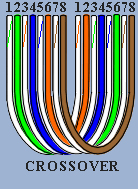
براي اتصال دو رايانه به صورت مستقيم نياز به كابل شبكه كراس اورداريم با اين كابل مي توان مستقيم با كمك كارت شبكه هاي دو سيستم , آنها را به هم وصل كرد ولي در غير اين صورت اگر از كابل هاي كلاس آ بهره ببريم نياز به سوييچ خواهيم داشت كه خرج كار را بالا مي برد. در صورتي هم كه مي خواهيد كابل مخصوص اين كار را سفارش بدهيد بايد تقاضاي كابل " كراس اور " كنيد كه البته با نام بردن " كراس " نيز منظور را مي رسانيد.

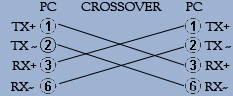
در شكل زير الگوري ساخت اين كابل و مبناي ساختن كابل را مشاهده مي كنيد :

در تصوير بالا تي اكس ها ( سيم هاي فرستنده اطلاعات ) و آر اكس ها ( دريافت كننده ها ) را مشاهده مي كنيد. تي اكس هاي مثبت به آر اكس هاي مثبت  و تي اكس هاي منفي نيز به آر اكس هاي منفي متصل شده اند.

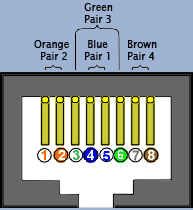
براي ساخت سر اول كابل بايد رنگ هاي سيم ها را مانند شكل زير ترتيب كنيم و به سوكت متصل نماييم :

سفيد نارنجي - نارنجي -  سفيد سبز - آبي - سفيد آبي - سبز - سفيد قهوه اي - قهوه اي

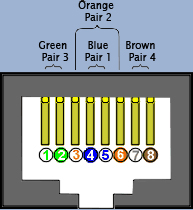
سر ديگر كابل را بايد به صورت ديگري ترتيب كرد و به سوكت متصل نمود تا بدون نياز به سوييچ و خرج اضافه بتوان تنها با يك كابل دو رايانه را به هم متصل كرد :

سفيد سبز - سبز -  سفيد نارنجي - آبي - سفيد آبي - نارنجي - سفيد قهوه اي - قهوه اي

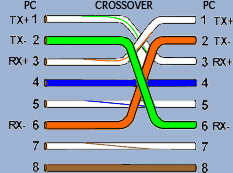
در تصوير زير مي توانيد ترتيب رنگ بندي را مشاهده كنيد كه در نهايت به صورت زير در مي آيد :
 

تنظيمات بعدي در ويندوز

ادامه نوشته

نحوه مدیریت کردن یک شبکه کامپیوتری

نحوه مدیریت کردن یک شبکه کامپیوتری

اگر بخواهيد مديريت يك شركت كوچك را برعهده بگيريد، مجبور به استفاده از اكتيودايركتوري يا ويندوز 2000 نيستيد و در عوض مي‌توانيد از ويندوز XP حرفه‌اي به عنوان سيستم‌عامل سرور خود استفاده كنيد كه علاوه بر كم خرج بودن، مديريت آن هم نسبت به ويندوز 2000 ساده‌تر است.


 اگر با يك شبكه بزرگ كه برپايه اكتيودايركتوري ويندوز 2000 پياده شده است، كار كرده باشيد حتماً متوجه پيچيدگي مديريت كاربران و منابع شده‌ايد. حال اگر بخواهيد مديريت يك شركت كوچك را برعهده بگيريد، مجبور به استفاده از اكتيودايركتوري يا ويندوز 2000 نيستيد و در عوض مي‌توانيد از ويندوز XP حرفه‌اي به عنوان سيستم‌عامل سرور خود استفاده كنيد كه علاوه بر كم خرج بودن، مديريت آن هم نسبت به ويندوز 2000 ساده‌تر است. با مديريت كاربران توسط ويندوزXP نيز همانند يك شبكه بزرگ مي‌توانيد امنيت دستيابي به فايل‌ها و منابع روي شبكه را تأمين كنيد. شما مي‌توانيد نحوه دستيابي كاربران به منابع مختلف را مديريت كنيد و به هر كاربر شناسه كاربري خاص خود را بدهيد. دقت كنيد كه براي اين كار فقط استفاده از ويندوز XP حرفه‌اي امكان‌پذير است و نمي‌توان از ويندوز XP خانگي براي مديريت شبكه استفاده نمود.

User Account

اولين مورد لازم براي هر كاربري كه مي‌خواهد به منابع شبكه دسترسي داشته باشد، داشتن يك شناسه منحصر به فرد است. براي ايجاد اين شناسه با نام Administrator (همان مدير شبكه) وارد ويندوزXP شويد و با رفتن به پنجره Control Panel تنظيمات مربوطه به كاربران اعم از اضافه، حذف و مديريت كاربرها را به انجام دهيد. براي ايجاد شناسه‌هاي كاربري گزينه User Account را انتخاب كنيد. با انتخاب اين گزينه چندين پنجره پي‌درپي جهت تنظيم شناسه‌هاي ورودي كاربران ظاهر مي‌شود. شما مي‌توانيد شناسه‌اي كه قبلاً وجود داشت را تغيير دهيد، يك شناسه جديد به وجود آوريد و حتي وضعيت فعال و غيرفعال بودن كاربران را مشخص نماييد.

اگر بخواهيد تنظيمات يك شناسه موجود را تغيير دهيد، روي نام مربوطه‌اش كليك كنيد، در نتيجه گزينه‌هاي لازم براي تغييرات ظاهر مي‌شود. اضافه نمودن يك شناسه هم كار ساده‌اي است. فقط كافي است روي گزينه New Account كليك كنيد و با طي چندين مرحله شناسه موردنظر را ايجاد كنيد. محدوده عمل هر كاربر در شبكه امري نسبتاً مهم به حساب مي‌آيد. مدير شبكه (Administrartor) در يك شبكه كوچك يا بزرگ، احاطه كامل بر تمام تنظيمات كاربران دارد، در حالي كه بقيه كاربران تنها به منابعي دسترسي خواهند داشت كه مجوز دستيابي به آن‌ها را از مدير شبكه دريافت كرده باشند.

شما شايد براي بيشتر كاربران شبكه، شناسه‌هاي كاربري محدود شده‌اي در نظر بگيريد يا به عبارتي دامنه فعاليت كاربران را محدود نماييد. هر چند كه توزيع عمليات دستيابي به منابع بين چندين كاربر باعث مي‌شود مديريت آن‌ها ساده گردد. هنگامي كه نوع مسووليت كاربر را مشخص نموديد، آن‌گاه مي‌توانيد براي هر كدام از آن‌ها توضيحي در نظر بگيريد كه نشان‌دهنده نوع فعاليتشان باشد. مثلاً ممكن است يكي نصب برنامه‌ها را انجام دهد و ديگري اجازه ايجاد بعضي تغييرات در سيستم را داشته باشد.

دقت كنيد كه بعضي از برنامه‌ها بدون اجازه مدير شبكه توسط كاربران نصب نمي‌شوند. نصب يك نرم‌افزار در ويندوزXP احتياج به شناسه مدير شبكه دارد، هر چند كه اين ويژگي باعث نمي‌شود كه كاربران به برنامه‌هاي نصب شده دسترسي نداشته باشند. بعد از اين‌كه نوع فعاليت كاربر را مشخص كرديد، گزينه Creat Account را كليك كنيد.

مشخصه‌هاي ديگري كه مي‌توانيد به شناسه‌ها اضافه كنيد الصاق نمودن عكس و دادن كلمه رمز عبور به هر كدام است. ويندوز XP اين قابليت را دارد كه براي هر كاربر رمز عبور منحصر به فردي در نظر بگيرد. طي ايجاد كلمه رمز گزينه‌اي به نام "password hint" وجود دارد كه شامل كلمه‌اي جهت يادآوري كلمه رمز، در صورت فراموش نمودن آن است. البته اين را در نظر داشته باشيد كه چنين چيزي در حقيقت مزيتي دربرندارد چون عبارت موجود در "password hint" براي تمام كاربران قابل ديدن است، چرا كه در ويندوز XP همه شناسه‌ها در صفحه اوليه ويندوز به صورت پيش‌فرض وجود دارند.

شما به عنوان يك مدير شبكه مي‌توانيد براي مديريت چندين كاربر كه دستيابي يكسان به منابع دارند از گروه‌ها استفاده كنيد. گروه‌هايي كه در ويندوز XP وجود دارند عبارتند از Administrator Group كه شامل هر شناسه‌اي است كه توسط مدير شبكه به وجود آمده است و گروه Every one كه شامل همه شناسه‌هاي موجود در شبكه است. استفاده از گروه‌ها سبب مي‌شود در زمان مديريت كاربران صرفه‌جويي شود.

شما همچنين مي‌توانيد شناسه‌هاي كاربري را در طي نصب ويندوز XP، ايجاد كنيد هر چند كه چنين شناسه‌اي قابليت‌هايي اعم از تغيير تنظيمات شناسه‌ها يا ايجاد رمز عبور را دارا نمي‌باشد و مي‌بايست بعد از نصب ويندوز با مراجعه به Control Panel تنظيمات لازم را ايجاد نمود. در نظر داشته باشيد كه يك شناسه كاربري بدون رمز عبور هيچ تضمين امنيتي را ندارد چرا كه هر كسي مي‌تواند با آن وارد شبكه شود.

Sharing folders

به اشتراك گذاشتن فايل‌ها و منابع روي شبكه به اين معني است كه تمام كاربران بتوانند از آن استفاده كنند. زماني كه شناسه‌هاي كاربران را ايجاد كرديد، مي‌توانيد محدوديت‌هايي را براي دستيابي كاربران به منابع ايجاد كنيد. معمولاً محدوديت‌هايي ايجاد شده روي فايل‌ها و فولدرهاست. شما مي‌توانيد مشخص كنيد كه كدام فايل‌ها در دسترس باشند و محدوده دستيابي هر كدام را مشخص كنيد. نكته قابل توجه در دادن مجوزهاي دستيابي اين است كه درايو موردنظر در ويندوز XP بايد به صورت NTFS فرمت شده باشد چرا كه در سيستم‌فايلي Fat تنها مي‌توان به فايل‌هاي به اشتراك گذاشته شده دسترسي پيدا كرد اما محتويات فايل‌ها و فولدرهايشان قابل ديدن نيست. با استفاده از فرمت NTFS مي‌توانيد اجازه دستيابي به فايل‌ها و فولدرها را براي كاربران مختلف محدود كنيد.

براي به اشتراك گذاشتن يك درايو يا فايل، windows explorer يا My Computer را باز كرده و روي فايل يا فولدر مربوطه كليك راست كنيد. گزينه properties را انتخاب نموده و سپس قسمت sharing را كليك كنيد. New share را انتخاب كنيد و نام مربوطه، توضيحات لازم و حداكثر افرادي كه حق دستيابي به آن دارند را مشخص كنيد. با كليك رويOK، فايل يا درايو مربوطه‌تان به اشتراك گذاشته مي‌شود. با انجام اين كار خواهيد ديد كه براي بيشتر فولدرها گزينهsharing همراه با گزينه‌ "آيا اين فولدر share شود يا خير خواهد بود؟ اگر در ويندوز XP گزينه‌هاي فوق قابل ديدن نباشد، در پنجره Control panel به قسمت View و گزينه Folder option برويد و گزينه use simple file sharing را انتخاب كنيد.

در گروه Every one، به طور پيش‌فرض هر كاربر قابليت خواندن و نوشتن در فايل‌هاي ‌share ‌شده را دارد. همچنين شما مي‌توانيد با استفاده از permission ها يا مجوزهاي دستيابي، اين‌كه كدام يك از كاربران، در كدام گروه مي‌توانند از منابع اشتراكي استفاده كنند را مشخص كنيد و تنظيمات ويژه هر كدام را داشته باشيد. اگر مي‌خواهيد از مجوزهاي دستيابي NTFS براي سفارشي ساختن محدوده دستيابي كاربران استفاده كنيد، گزينه secunty را در قسمت properties انتخاب كنيد، سپس در قسمت Advanced با كليك روي دكمه Add كادري ظاهر مي‌شود كه در آن مي‌توانيد نام كاربران و گروه‌هاي مربوطه‌شان را براي دستيابي به منابع، مشخص كنيد. مجوزهاي دستيابي اوليه عبارتند از:‌

Full Control

با اين مجوز، كاربران كنترل كامل روي فولدها و محتوياتشان را دارند كه مي‌تواند شامل تغيير مجوز دستيابي، ايجاد يا حذف فايل‌ها و فولدرها و گرفتن حق مالكيت از آن‌ها باشد.

Read And Execute

با اين مجوز، كاربران مي‌توانند فايل‌ها و اجراي برنامه‌هاي موجود در آن‌ها كه به اشتراك گذاشته شده‌اند را مشاهده نمايند.

List Folder Content

با اين مجوز، كاربران مي‌توانند محتويات فولدرها و زيرفولدرهايشان را مشاهده كنند و مشخصه‌هاي فايل‌ها و فولدرها را نيز ببينند.

Read

با اين مجوز، يك كاربر مي‌تواند مشخصات يك فولدر و محتويات آن را ببينيد.

Write

با اين مجوز، يك كاربر مي‌تواند فايل‌ها و فولدرها را ايجاد كرده و تغييرات لازم در آن‌ها را ايجاد كند.
جالب است بدانيد كه زيرفولدرها مجوزهاي دستيابي خود را از فولدرهاي بالاتر خود به ارث مي‌برند كه اين موضوع خود باعث محدودتر شدن توانايي شما در ايجاد تغيير مجوزها مي‌شود. چون گروه Every one شامل همه كاربران مي‌باشد، بايد اين گروه را از ليست مجوزهاي دستيابي حذف كنيم و سپس به صورت مجزا به كاربران و گروه‌ها اجازه دستيابي دهيم. دقت كنيد كه نبايد به جاي حذف گروه Every one از ليست مجوزهاي دستيابي به آن لغو مجوز دستيابي (deny access) را بدهيد، چون از آن‌جايي كه در ويندوز XP، لغو دستيابي به اجازه دستيابي ارجحيت دارد، در نتيجه هيچكدام از كاربران حتي مدير شبكه نيز به منابع دسترسي نخواهند داشت. خوب است بدانيد كه هر چند اجازه دستيابي به گروه Every one و سپس لغو نمودن دستيابي از كاربران مشخص يا گروه‌هايي ديگر كار ساده‌اي به نظر مي‌رسد، ولي ممكن است با اين كار محدوديت‌هاي لازم براي دستيابي كاربراني كه در آينده ايجاد خواهند شد را فراموش كنيد.

اگر رمز عبور خود را فراموش كرديد

يكي از رايج‌ترين مشكلاتي كه براي يك مدير شبكه به‌وجود مي‌آيد اين است كه كاربر يا كاربراني رمز عبور خود را فراموش مي‌كنند. ويندوزXP اين مشكل را با استفاده از ساختن يك reset disk توسط كاربران حل مي‌كند. براي ايجاد چنين ديسكي، يك فلاپي خالي را درون درايو خود قرار دهيد و در پنجره Control Panel در قسمتUser Account روي شناسه كاربري موردنظر دوبار كليك كنيد.

روي گوشه سمت چپ پنجره، پايين عبارت Related tasks ، گزينه prevent a forgotten password را انتخاب كنيد. تعدادي پنجره ظاهر مي‌شود كه شما با طي مراحل آن‌ها مي‌توانيد ديسك موردنظر را بسازيد. اگر كاربري چندبار به طور متوالي كلمه رمز اشتباه را وارد كند، ويندوز از وي درخواست reset disk را مي‌كند كه با استفاده از آن كاربر به شبكه شناسانده مي‌شود. اما دقت كنيد كه بعد از ورود كاربر به شبكه از وي درخواست كلمه رمز جديد مي‌شود و در نتيجه ديسكت هم با كلمه رمز جديد بروز مي‌شود.

آخرين نكته‌اي كه تذكر آن را به عنوان يك مدير شبكه براي شما ضروري مي‌دانيم اين است كه اين ديسكت را در جاي امن و دور از دسترس همه كاربران قرار دهید.