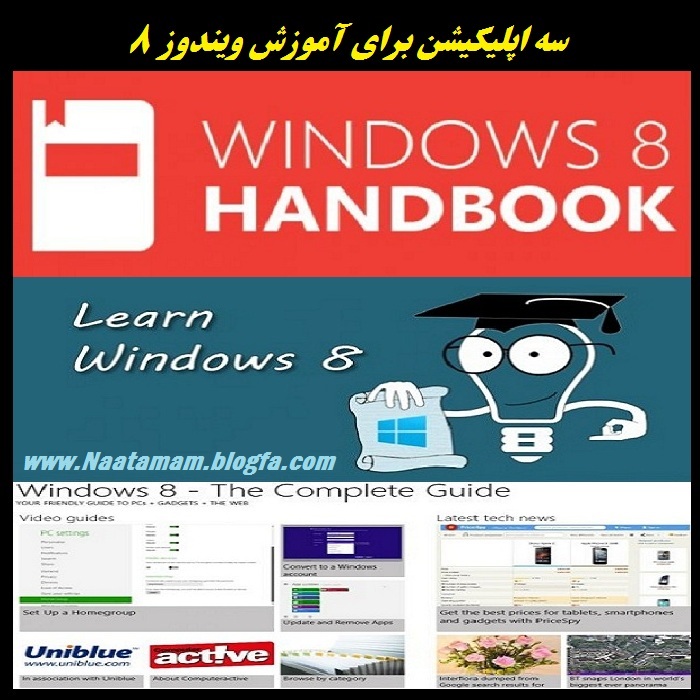
سه برنامه کاربردی که در یادگیری ویندوز 8 به کمک خواهد کرد

سه برنامه کاربردی که در یادگیری ویندوز 8 به کمک خواهد کرد

اگر مثل من ویندوز 8 روی سیستم خود نصب کرده اید و قصد یادگیری و کسب تجربه های جدیدتر با رابط کاربری ویندوز 8 هستید سه اپلیکشن زیر خیلی مفید خواهد بود.

1- Learn Windows 8

2-   Windows 8 Complete Guide

3-    Windows 8 Handbook

برای دانلود اپلیکیشن‌ها، کافی است بر روی نام آن‌ها کلیک کنید.


۵ کلید میانبر بسیارمهم کیبورد،در ویندوز ۸

۵ کلید میانبر بسیارمهم کیبورد،در ویندوز ۸

همه ی ما دوست داریم راه های آسانتر را همیشه انتخاب کنیم.حتی در ویندوز!در ویندوز ۷ هم کلیدهای میانبر وجود دارد،اما چیزی که در این زمان مهم است،ویندوز ۸ است!مایکروسافت در ویندوز ۸ هم کلیدهای میانبری قرار داده است که امروز در نت ویزارد به پنج کلید میانبر مهم در ویندوز ۸ اشاره می کنیم.

توجه داشته باشید برای استفاده از این کلید های میانبر،باید از کلید ویندوز روی کیبورد استفاده کنید.


Windows-C

اگر تجربه ی ویندوز ۸ را داشته باشید،حتما می دانید در سمت راست محیط ویندوز منویی وجود دارد که تا نشانگر را آنجا نبرید ظاهر نمیشود.وشاید کمی عذاب آور باشد.چون بعضی وقت ها چند بار نشانگر موس را میبرید ولی اتفاقی نمی افتد.اما با ترکیب کلیدهای Windows و C به راحتی این منوی دسترسی به جستجو،اشتراک گذاری و تنظیمات ظاهر می شود.

Windows-D

سوئیچ بسیار سریع به دسکتاپ!همان طور که میدانید دیگر خبری از استارت قدیمی در ویندوز ۸ نیست و رابط مترو جای آنرا پر کرده است.شاید برایتان پیش آمده که قسمتی هستید و میخواهید سریع به دسکتاپ برگردید.اما کلید استارت را که بزنید به جای دسکتاپ،رابط مترو ظاهر می شود.اما متوانید به فشردن کلیدهای Windows و D به سرعت در هرجایی که در محیط ویندوز هستید،به دسکتاپ برگردید.

Windows-I

با فشردن کلیدهای Windows و I منوی دیگری در سمت راست صفحه ی مانیتور ظاهر میشود که دسترسی به Control Panel،Power و دیگر تنظیمات مهم و کاربردی را برایتان فراهم می سازد.

Windows-PrtSc

در ویندوز ۷ هنگامی که می خواستید از محیطی که در آن هستید عکس یا اسکرین شات بگیرید،کلید PrtSc میزدید و در نرم افزاری دیگر آن را Paste می کردید.اما در ویندوز ۸ بسیار این کار راحتر شده است.با ترکیب کلید های Windows و I اسکرین شات از محیطی که هستید گرفته می شود و در قسمت پوشه ی تصاویر به صورت اتوماتیک با فرمت PNG ذخیره می شود.

Windows-X

با فشردن کلیدهای Windows و X در سمت چپ محیط ویندوز(جایی که قبلا Start وجود داشت) یک صفحه ی میانبر بسیار کاربردی ظاهر می شود که از طریق آن به راحتی می توانید به TaskManager،Run،Device Manager و خیلی از دیگر قسمت های بسیار مهم ویندوز ۸ دسترسی داشته باشید.

شما هم دیگر کلید های میانبر ویندوز ۸ را میشناسید؟به ما معرفی کنید!


منبع: netwizard.ir

آموزش تصویری نصب ویندوز ۸

آموزش تصویری نصب ویندوز ۸

مایکروسافت به عنوان آخرین نسخه پیش نمایشی ویندوز ۸ در سال جاری یک نسخه جدید از این سیستم عامل را برای دانلود عمومی انتشار داده است که در آن بسیاری از امکانات جدید و ویژگی ها وجود دارد که در این نوشته آموزش چگونگی نصب ویندوز ۸ می پردازیم.

 آشنایی با نسخه Consumer Preview از ویندوز ۸

این نسخه که در اختیار تمامی استفاده کنندگان سیستم عامل ویندوز قرار گرفته است آخرین نسخه پیش نمایش ویندوز در سال جاری است و می توانیم در آن تقریباً همه اتفاقاتی که قرار است در نسخه نهایی این ویندوز رخ دهد را مشاهده کنیم که کمپانی مایکروسافت نیز این ویرایش را با نام Consumer Preview معرفی کرده است. برای نصب ویندوز در سیستم خود نیاز دارید تا آن را از لینک زیر دریافت کرده و سپس مراحلی را که در این آموزش آمده است را یک به یک دنبال کنید.


 لینک دانلود : Windows 8 Consumer Preview  حجم فایل : ۳.۳ گیگابایت برای نسخه ۶۴ بیتی

در لینک بالا می توان نسخه ۳۲ و ۶۲ بیتی ویندوز ۸ را به زبان های انگلیسی ٬ آلمانی ٬ فرانسه ٬ چینی و ژاپنی را دانلود کنید.

پس از دانلود این نسخه از سیستم عامل ویندوز همانطور که می بینید فایلی با فرمت ISO در سیستم شما دانلود می شود که برای رایت این فایل بر روی DVD نیاز است که از برنامه های رایت مانند Nero استفاده کنید. توجه داشته باشید DVD رایت شده توسط این فایل یک DVD با قابلیت راه اندازی خودکار ( Boot-able ) است که با قرار دادن آن در دیسک خوان خود و راه اندازی ( Restart ) مجدد سیستم خود می توانید مراحل نصب این سیستم عامل را مشاهده کنید.

 پیش نیاز نصب ویندوز ۸

برای استفاده از ویندوز ۸ در سیستم خود باید حداقل سیستم شما از امکانات زیر برخوردار باشد در غیر اینصورت در مراحل نصب این سیستم عامل اجازه انجام این کار به شما داده نمی شود و یا بعد از نصب و هنگام استفاده از این سیستم عامل به مشکل بر می خورید.

  • پردازنده ( CPU ) با توان پردازشی ۱ GHz و یا سریعتر
  • رم ( Ram ) یک گیگابایتی برای استفاده از نسخه ۳۲ بیتی و یا رم دو گیگابایتی برای استفاده از نسخه ۶۴ بیتی
  • ۱۶ گیگابایت فضای حالی بر روی دیسک ذخیره سازی ( Hard Disk ) برای نصب نسخه ۳۲ بیتی و یا ۲۰ گیگابایت فضای خالی برای نصب نسخه ۶۴ بیتی
  • کارت گرافیک ( Graphics card ) شما باید با نسخه ۹ از DirectX مایکروسافت سازگاری داشته باشد و یا نسخه های جدیدتر
  • برای استفاده از امکانات لمسی ( Touch ) ویندوز ۸ باید تبلت و یا نمایشگر شما از قابلیت multitouch پشتیبانی کند
  • نمایشگر شما باید از حداقل اندازه تصویر ۱۰۲۴ در ۷۶۸ پشتیبانی کند.

همانطور که می بینید با اینکه در این نسخه از ویندوز امکانات زیادی فراهم شده است پیش نیازهای نصب این سیستم عامل نسبت به نسخه قبلی خود یعنی ویندوز ۷ تفاوت زیادی نکرده است و این نشان از استفاده بهینه این نسخه از سیستم عامل ویندوز از امکانات و تجهیزات سخت افزاری دارد.

 مراحل نصب ویندوز جدید مایکروسافت

برای استفاده از ویندوز ۸ ، سیستم عامل جدید مایکروسافت کافی است مراحل زیر را طی کرده و این سیستم عامل را بر روی سیستم خود نصب بکنید. همانطور که در بالاتر نیز گفتیم پس از دانلود فایل ISO این نسخه کافی است با یکی از برنامه های مربوط به رایت DVD مانند NERO و یا دیگر برنامه رایت DVD دیسک راه انداز این سیستم عامل را ایجاد کرده و پس از راه اندازی مجدد سیستم خود این دیسک را در دستگاه دیسک خوان خود قرار دهید. با انجام این کار صفحه ای مانند زیر در نمایشگر سیستم شما نشان داده می شود که نشان از بارگذاری فایل های اولیه بر روی سیستم شما دارد.

فایل مورد نیاز نصب ویندوز 8

پس از بارگذاری فایل های اولیه و مورد نیاز برنامه نصاب ویندوز در سیستم شما ، پنجره ای مانند تصویر زیر به شما نمایش داده می شود که در آن می توانید تنظیمات زبان های مورد استفاده در صفحه کلید و سیستم خود را مشخص کنید.

انتخاب زبان محیط نصب ویندوز

در صفحه بعدی از شما پرسیده می شود که قصد نصب ( Install ) ویندوز را در سیستم خود دارید و یا

ادامه نوشته

کلیدهای میانبر ویندوز ۸

 کلیدهای میانبر ویندوز ۸ 

در ویندوز ۸ تعداد زیادی کلید ترکیبی اضافه شده است که در زیر برخی از مهمترین آنها را مشاهده می کنید.

استفاده از این کلیدهای ترکیبی سرعت کار کردن با ویندوز را زیادتر میکند.


Windows key : صفحه شروع رابط کاربری مترو را باز می کند. می توانید شروع به تایپ کردن برای جستجو یک برنامه شبیه منوی استارت ویندوز نمایید و آن را یافته و اجرا کنید.

Win + Print Screen یک تصویر از دسکتاپ تهیه کرده و آن در در کتابخانه در قسمت تصاویر ذخیره می کند.

Win + Pause پنجره سیستم را باز می کند.

Win + D میزکار سنتی ویندوز را به اجرا در می آورد.

Win + C این کلید ترکیبی Charms menu را نمایان می سازد، که در آن می توانید به جستجو، اشتراک گذاری، و تغییرات تنظیمات سیستم را انجام دهید.

Win + I این هم به بازگشایی Settings panel اقدام می کند که شما می توانید تنظیمات برنامه ها ، تغییر میزان صدا، اتصال بی سیم، خاموش کردن و تنظیم روشنایی سیستم را انجام دهید.

Win + Z نسبت به باز کردن App Bar برنامه های محیط مترو اقدام می کند.

ادامه نوشته

مهمترين Hotkeyها در IE7

مهمترين Hotkeyها در IE7

F4 پرش به سطر آدرس
F5 Refresh كردن صفحه
F11 عكس كامل
Alt نشان دادن موقت نوار منو
دكمه سمت چپ + Alt صفحه قبلي
دكمه Alt+M فراخوانی homepage
دكمه سمت راست + Alt صفحه بعدی
Alt+Return باز كردن آدرس داده شده در يك بخش (Tab) جديد
Esc ايست دادن به روند load صفحه جديد

Ctrl+"+"

بزرگسازی سايت وب

Ctrl+"-"

كوچك سازی سايت وب
دكمه Ctrl+D اضافه كردن صفحه به Favorites
Ctrl+E پرش به نوار جستجو
Ctrl+F جستجوی صفحه جديد
Ctrl+H فراخوانی روند
Ctrl+I فراخوانی Rss-Feedها
Ctrl+N بازگشايی پنجره‌ای جديد
Ctrl+P چاپ
Ctrl+Q تصوير مينياتوری تمامی بخش‌ها
Ctrl+T بازگشايی يك بخش جديد
Ctrl+Tab پرش بين بخش‌ها
Ctrl+W بستن بخش فعال

رمز گزاری تماس های برقرار شده با تلفن های همراه

رمز گزاری تماس های برقرار شده با تلفن های همراه

Mobile Phone Scrambling

نرم افزار مذکور که Babylon nG نام دارد از قابلیت GPRS تلفن های موبایل استفاده می کند تا یک کانال امن را برای مکالمه و ارتباط صوتی برقرار سازد.

 یک نرم افزار جدید رمز گزاری به بازار عرضه شده است که از مکالمات تلفنی صورت گرفته با تلفن موبایل محافظت کرده و مانع استراق سمع ديگران مي شود.

 فروشندگان با اعلام این خبر به مباحث اخیر مطرح شده در روزنامه های انگلیس در خصوص موضوع شنود مکالمات تلفنی نمایندگان مجلس و خانواده سلطنتی در این کشور توسط روزنامه نگاران اشاره کرده و سعی داشتند این موضوع را به عنوان یکی از دلایل مهم تولید این وسیله جدید عنوان کنند.

هرچند که شنودهای مذکور در واقع به نامه های الکترونيک صوتی مربوط می شود که هنوز هم از سیستم امنیتی مناسبی برخوردار نیستند ولی درعین حال هنوز مشخص نیست که تماس های تلفن همراه چگونه رمزگذاري خواهند شد.

نرم افزار مذکور که Babylon nG نام دارد از قابلیت GPRS تلفن های موبایل استفاده می کند تا یک کانال امن را برای مکالمه و ارتباط صوتی برقرار سازد. رمزگزاری ها در هر بار تماس تلفنی با بار پیش فرق می کند و هر گوشی تلفن همراه کلید رمزگزاری مختص به خود را دارد.

هنگامیکه رمزگزاری الزامی نباشد ، گوشی تلفن همه کارآیی ها و قابلیت های معمول تلفن را در وضعیت عادی آنها نگاه می دارد خواه چه رمزگزاری مورد استفاده قرار گرفته باشد و چه اینکه مورد استفاده قرار نگیرد.

يک کارشناس در همین خصوص می گوید: " Babylon nG از یک تکنولوژی 256کیلو بیتی و یک کلید 124کیلو بیتی استفاده می کند تا لایه های متعددی را در اختیار فرایند رمزگزاری قرار دهد.

Information Babylon nG

Babylon nG is an application which offers a completely secure voice service that uses packet oriented (such as 3G) and Wifi networks as the basis of its underlying infrastructure.

A high compression voice codec allows Babylon nG users to enjoy 100% secure calls in addition to extremely low costs for their voice minutes.

Babylon nG is compatible with most existing Smartphones which are based on Symbian (version 8.0 or higher), Windows (CE for pocket PC’s), or Windows Smartphone edition (Windows Mobile 5 or later) operating systems. Babylon nG will automatically take advantage of the best network and bandwidth available on the handset.

Babylon nG consists of several components, the mobile client, the desktop client, the switch and SIP gateway. The connection between user and the Babylon gateway is based upon a unique username and password which is stored on both the mobile application and the switch, and creates an individual profile on the server. Whenever they are logged onto Babylon, a user is able to view their personal buddy list of other users, and by clicking on a buddy who is online, a secure communication can be established.

Users are able to call each other through their mobile, using their existing data plan. The desktop client is able to receive calls at no extra cost. Regardless of the user’s existing network, when using Babylon nG the voice quality will be comparable to GSM quality. Existing GSM features such as call hold, and forwarding can also be used in the application.

The Babylon nG application includes an instant messaging system which allows users to exchange messages mobile to mobile or mobile to PC. The application is not restricted by a limit on characters, or charged per message, but by subscription to the service.

کلیدهای میانبر در Gmail

 کلیدهای میانبر در Gmail

در سرویس ایمیل گوگل (جی‌میل) کلیدهای میانبر بسیار پر کاربردی وجود دارد که بسیاری از کاربران جی‌میل از آن بی‌اطلاع هستند. به همین دلیل در این مطلب تصمیم گرفتم که کلیدهای میانبر این سرویس را همراه با توضیحات کامل آن بنویسم:

 کلیدهای تک:

کلید C: ایجاد Compose. در صورتی که کلید Shift+C را بزنید، پنجره‌ی Compose در پنجره‌ای جدید باز می‌شود.

کلید /: جستجو در ایمیل. در جعبه‌ی جستجو با نوشتن کلمه‌ای که می‌خواهید جستجو کنید.

کلید K: رفتن به قسمت Conversation جدید.

کلید J: رفتن به قسمت Conversation قدیم.

کلید N: ایمیل (پیام) بعدی.

کلید P: ایمیل (پیام) قبلی.

کلید O یا Enter: باز کردن. Conversationهای شما را باز می‌کند. حال چه در حالت Expands یا Collapses باشد.

کلید U: بازگشت به لیست Conversation.

کلید Y: آرشیو. آنچه را که در حال دیدن آن هستید را به قسمت آرشیو ایمیل شما می‌فرستد.

کلید X: انتخاب Conversation. برای آنکه آن را بخواهید پاک، آرشیو و کارهای از این نوع کنید.

کلید S: ستاره‌دار کردن پیام یا Conversation.

کلید ‍!: گزارش دادن اسپم بودن یک پیام یا Conversation.

کلید R: جواب دادن (Reply) به پیام. در صورتی که کلید Shift+R را بزنید، پنجره‌ی جواب دادن در پنجره‌ای جدید باز می‌شود.

کلید A: جواب دادن به همه (Reply All). در صورتی که از کلیدهای Shift+A استفاده کنید، پنجره‌ی Reply All در پنجره‌ای جدید باز می‌شود.

کلید F: فوروارد کردن. در صورتی که از کلیدهای Shift+F استفاده کنید، پنجره‌ی فوروارد در پنجره‌ای جدید باز می‌شود.

کلید Esc: خارج شدن

 کلیدهای ترکیبی:

Tab سپس Enter: فرستادن پیام

Y سپس O: آرشیو کردن Conversation و رفتن به Conversation بعدی.

G سپس A: رفتن به قسمت All Mail

G سپس S: رفتن به قسمت Starred

G سپس C: رفتن به قسمت Contacts

G سپس D: رفتن به قسمت Draft

G سپس I: رفتن به قسمت Inbox

    منبع : http://mail.google.com

What are the keyboard shortcuts?

Keyboard shortcuts help you save time since you never have to take your hands off the keyboard to use the mouse. You'll need a Standard 101/102-Key or Natural PS/2 Keyboard to use the shortcuts.

To turn these case-sensitive shortcuts on or off, click Settings, and then pick an option next to Keyboard shortcuts.

ادامه نوشته

کلیدهای میانبر ویندوز (Hotkey)

آشنایی با بعضی از کلیدهای میانبر ویندوز(Hotkey)

در این نوشته قصد دارم شما را با بعضی از کلیدهای میانبر که در خود ویندوز وجود دارند و به شما برای سریع تر رسیدن به اهدافتان کمک می کنند آشنا سازم.

شرح مختصر کلید ها :

ctrl+x : برای کپی کردن فایل ها به طوری که بعد از چسباندن فایل ها(Paste) فایل اول از بین می رود.

ctrl+c : برای کپی کردن فایل ها به صورت عادی.

ctrl+v : برای چسباندن فایل های اولیه از دو حالت (ctrl+x و ctrl+c).

ctrl+z : برای برگرداندن ویندوز به آخرین وضعیتی که قبل از حالت فوق داشته است.(Undo)

ctrl+y : برعکس کلیدهای ctrl+z

ctrl+d : برای اضافه کردن صفحه ای که در آن هستید به لیست علاقه مندی ها.(Favorites)

ctrl+Esc :نمایش منوی استارت.

Alt+Tab: برای سوئیچ بین برنامه ها.

Alt+Shift+Tab: برای سوئیچ بین برنامه ها به حالت برعکس.

Alt+space : نمایش منوی بالای هر صفحه.

ctrl+Alt+Del یا ctrl+Shift+Esc :آوردن Task Manager.

Windows Key+L : لاگ آف کردن از کاربر فعلی.

Windows Key+R : آوردن منوی ران.

Windows Key+D : نمایش صفحه اصلی (دسکتاپ).

Windows Key+E : نمایش جستجوگر پنجره ها (Windows Explorer).

Windows key+U : نمایش Utility Manager.

Windows Key+F : آوردن جستجوگر ویندوز.

F2 : نام گذاری مجدد فایل ها یا تغییر نام آن ها.

F3 : آوردن جستجوگر ویندوز.

F4 : انتخاب آدرس بار به همراه نمایش آدرس هایی که قبلا باز شده است.

F5 : تازه کردن صفحه یا حالت مشاهده شده.

F6 : انتخاب آدرس بار به صورت تنها.

F11 : تمام صفحه کردن صفحه ای که در حال حاضر در آن هستید.

تعمیر فایلهای ویندوز

درست کردن فایلی خراب ویندوز XP 

اگر شما با ويندوز خود مشکلي داريد يا بعلت ويروسي شدن سيستم خود بعضي از فايلهاي اصلي کامپيوتر شما پاک يا خراب شده اند و يا پس از نصب کردن ويندوز با خطا هاي زيادي در ويندوز مواجه شديد ٬ شما ميتوانيد از يک فرمان ساده تمام فايلهاي ويندوز خود را بدست آوريد.

شما برای این منظور بايد به منوي start برويد ٬ و بعد به گزينه run و در آنجا اين جمله را تايپ کنيد sfc.exe /scannow پس از نوشتن اين جمله بايد سي دي ويندوز يکس پي (windows xp) را درون سي سي دي رم کامپيوتر خود بگذاريد زيرا پس از نوشتن آن فرمان ٬ ويندوز شروع به جستجوي فايلهاي ويندوز خود که بر روي سي دي خود ميباشد ٬ ميکند و بستگي به سرعت کامپيوتر شما دارد که که چقدر زمان جستجو براي فايلها به اتمام برسد بعد از اتمام این کار ویندوز شما سالم شده است و دیگر نیاز به نصب ویندوز نیازی نیست.

این کار برای تعمیر ویندوز تا ۸۰ درصد مواقع جواب میدهد و ویندوز را درست میکند.