کاراکترهای مخفی فارسی و انگلیسی (یک نکته حیاتی برای طراحان وب)

کاراکترهای مخفی فارسی و انگلیسی

(یک نکته حیاتی برای طراحان وب)

آیا تا به حال سعی کرده‌اید در یک صفحه وب بنویسید C#‎ و یا C++‎ ؟ حتماً متوجه شده‌اید که اینطور نوشته می‌شود: C++ و C# و یا Network+

اما اگر یک یا چند کاراکتر انگلیسی بعد از علامات باشد، مشکل رفع می‌شود. مثلاً: C#.NET

مشکل دیگر، برعکس این است، یعنی ما به یک کاراکتر فارسی بعد از عبارت نیاز داریم تا مشکل رفع شود. این را ببینید:

آموزش فتوشاپ (Photoshop) (71)

این عبارت در حقیقت اینطور بوده است:

آموزش فتوشاپ (Photoshop)‏ تعداد آموزش‌ها: (71)

یعنی اگر قبل از (71)، یک یا چند کاراکتر فارسی باشد، مشکل رفع می‌شود.

برخی افراد هم هستند که مثلاً اول # را درج می‌کنند، بعد C را که این کار درستی نیست و در جستجوها به عنوان سی شارپ در نظر گرفته نمی‌شود.

 طبیعتاً همیشه نمی‌توان یک کاراکتر فارسی و انگلیسی بعد از این موارد قرار داد!

اما این مشکل را می‌توانید با دو کاراکتر مخفی که خاصیت فارسی و انگلیسی دارند، رفع کنید!

برای درج کاراکتر مخفی با خاصیت انگلیسی، ابتدا در حالت تایپ فارسی قرار بگیرید و سپس کلیدهای Ctrl+Shift+3 را بزنید

برای درج کاراکتر مخفی با خاصیت فارسی، ابتدا در حالت تایپ فارسی قرار بگیرید و سپس کلیدهای Ctrl+Shift+4 را بزنید.

حالا همه چیز درست می‌شود:

C#‎

آموزش فتوشاپ (Photoshop)‏ ‏‏(71)

منبعhttp://aftab.cc

شارژ ابتدایی 12 ساعته باطری غلط است!

شارژ ابتدایی 12 ساعته باطری غلط است!


یک سنتی نادرست در بین مردم ما شایع است و آن اینکه نه یاد می گیرم و نه به روز می شویم. مدتی پیش برای خرید یک دستگاه اپل آیپد به بازار مراجعه کرده بودم و با یک تصور غلط مواجه شدم که مرا بر آن داشت در این مورد توضیحاتی بدهم.

موقع خرید این تبلت پیشرفته که همه فناوریهای روز در آن خلاصه شده است فروشنده تاکید کرد که حتما” 12 ساعت شارژ اولیه را رعایت کنید! باور کنید داشتم شاخ و دم در می آوردم. شما هم اگر ادامه مطلب را بخوانید متوجه می شوید چقدر افکارمان به دلیل به روز نبودن کهنه شده است.

در دنیای باطریها چندین فناوری وجود داشته که هر یک جای خود را به تکنولوژیهای جدید داده اند و منسوخ شده اند. مهمترین نسلهایی که در دنیای وسایل الکترونیکی شایع بوده اند به این شرح است.


الف-باطریهای نیکل کادمیوم
اینها در واقع اولین نسل تجاری باطریهای با تولید انبوه در ابزارهایی مانند موبایل و نوت بوک بودند. علامت مشخصه آنها این است که روی باطری Ni-Cd و یا خود کلمه نیکل-کادمیوم قید شده است. در دفترچه مشخصات هم عینا” نوع و توان باطری قید میشود. این نوع باطریها اکنون منسوخ شده اند.
در واقع این باطریها بودند که اولا” شارژ ابتدایی 12 ساعته نیاز داشتند و ثانیا” هر بار باید تا انتها تخلیه می شدند تا شارژ مجدد موجب از بین رفتن سلولها نشود.

تقریبا” 5 سالی میشود که دیگر این نوع باطریها به دلایل مختلفی کنار رفته اند و در محصولات جدید به هیچ وجه کاربردی ندارند.

ب-باطریهای یون لیتیومیاینها نسل دوم تجاری باطریها در دستگاه های الکترونیکی بودند. علامت مشخصه آنها کلمه Li-On روی بدنه باطری و دفترچه مشخصات محصول است. این باطریها کماکان در موبایل و نوت بوک کاربرد دارند اما آنها هم با نسل جدیدتر در حال تعویض هستند.

کارکرد صحیح این باطریها موجب شده که نیازی به شارژ ابتدایی 12 ساعته ندارند و همچنین کاملا” برعکس باطریهای نسل قبلی به هیچ وجه نباید تا سر حد تخلیه شدن کار کنند. باید در حد 10 درصد شارژ باقیمانده مجدد شارژ شوند و سپس تا 100 درصد مجددا” شارژ گردند.

ج-باطریهای لیتیوم پلیمریاینها نسل روز باطریها هستند که علاوه بر محدودیتهای کمتری که دارند ایمنتر و سبکتر هستند. علامت مشخصه آنها کلمه Li-Po یا Li-on-Po است. در دفترچه مشخصات محصول هم عینا” نوع باطری با عبارت لیتیوم پلیمری یا کاملتر آن یون لیتیوم پلیمر قید میگردد.

این نوع باطریها نه تنها شارژ ابتدایی 12 ساعته نیاز ندارند بلکه هیچ محدودیتی در کاربرد هم ندارند.

مهمترین علامت مشخصه اینکه دستگاه شما دارای این نوع باطری است آن است که در زمان اتصال به کامپیوتر با پورت USB شارژ شود.

چون این باطریها نیازی نیست هر بار تا 100 درصد شارژ شوند سازندگان امکان شارژ با USB را در آنها قرار داده اند تا عمر باطری بهتری داشته باشند.

خوب در حال حاضر هر دستگاه الکترونیکی که بخرید به احتمال 99.9 درصد فاقد باطری نوع اول است که باطری نیکل کادمیومی بود. پس عملا” شارژ 12 ساعته کاملا” منسوخ و یک سنت پارینه سنگی است که کماکان در دهان افراد در حال گردش است.

منبع: webshahr.org

شش راه برای اجرای Windows Task Manager

شش راه برای اجرای Windows Task Manager

یقینا برای شما هم پیش آمده است که گاهی اجرا کردن Windows Task Manager از طریق Ctrl+Alt+Del به دلیل غیر فعال شدن این میانبر توسط ویروس و یا یک مشکل دیگر ممکن نمی باشد. حال شما از چه روشی برای اجرا کردن Windows Task Manager استفاده می کنید؟ آیا اصلا راه دیگری برای باز کردن این ابزار سراغ دارید؟

در ادامه مطلب همراه ما باشید تا ۶ روش مختلف دسترسی به Windows Task Manager را فرابگیرید.
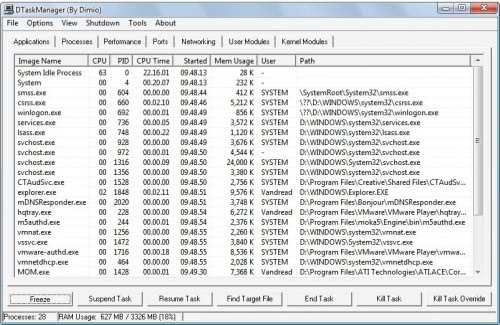

روش اول: Ctrl+Alt+Del

به سلامتی احتمالا همه شما با این فرمان سه کلیدی (AKA Ctrl+Alt+Del) آشنا هستید. تا قبل از انتشار ویندوز ویستا، فشردن Ctrl+Alt+Del روش صحیح اجرای ویندوز تسک منینجر بود. پس از ویندوز ویستا Ctrl+Alt+Del عمل متفاوتی را انجام می دهد و شما را به صفحه امنیتی ویندوز (Windows Security screen) هدایت می کند. این صفحه از ۵ گزینه تشکیل شده است که آخرین آن ها Windows Task Manager خودمان است.

روش دوم: کلیک راست بر روی نوار وظیفه

بی شک سریع ترین روش برای اجرا کردن Windows Task Manager این است که بر روی نوار وظیفه (taskbar) کلیک راست کنید و گزینه Start Task Manager را برگزینید. فقط با دو کلیک به تسک منینجر می رسید.

روش سوم: وارد کردن taskmgr در Run

مطمئنا Run یک ابزار عالی برای دسترسی به پوشه های اشتراکی است، اما شما می توانید از آن برای اجرای سریع برنامه ها، ویرایش رجیستری و Command Prompt استفاده کنید. برای اجرا کردن Run ابتدا به start بروید و از قسمت All Programs به پوشه Accessories بروید و برنامه Run را اجرا کنید. همچنین می توانید از کلید های ترکیبی Win+R استفاده کنید. در نهایت با وارد کردن “taskmgr” در کادر برنامه Run و فشردن OK تسک منینجر اجرا خواهد شد.

روش چهارم: Ctrl+Shift+Esc

یکی دیگر از میانبرهای صفحه کلیدی اجرا کردن Windows Task Manager فشردن کلید های Ctrl+Shift+Esc است. به همین سادگی به همین خوشمزگی تسک منینجر را اجرا می شود.

روش پنجم: اجرا کردن taskmgr.exe

قطعا این طولانی ترین راه برای دسترسی به task manager است! اما شاید گاهی این تنها روش باقی مانده برای شما باشد! برای این کار ابتدا ویندوز اکسپلورر (همان Computer) را باز کنید. در نوار آدرس آن مسیر “C:\Windows\System32”را وارد نمایید. حال در صفحه باز شده به دنبال taskmgr.exe برگردید و آن را پیدا کرده و سپس اجرا کنید. می توانید بخشی از نامش را نیز در نوار جستجوی بالا جستجو کنید که کار کمی راحت تر شود. فشردن کلید t هم می تواند در انتقال سریع شما به گزینه هایی که با حرف t آغاز می شوند کمک زیادی کند.

روش ششم: ساخت میانبری از taskmgr.exe

آخرین روش ما نیز ساختن یک میانبر از برنامه taskmgr.exe در میزکار است تا از شر مراحل روش پنجم رها شوید! برای این کار می توانید در همان مرحله بالا با کلیک راست روی taskmgr.exe و انتخاب Send to و کلیک بر روی گزینه Desktop به ساخت یک میانبر بر روی میزکار خود اقدام کنید. البته می توانید با راست کلیک در یک قسمت خالی به قسمت New رفته و Shortcut را برگزینید. حال با دادن میسیر همانند بالا و انتخاب taskmgr.exe یک میانبر در میزکار خود ایجاد خواهید کرد.

در انتها باید بگوییم که بعضی از روش ها یقینا برتری خواصی به دیگران دارند که البته در شرایط مختلف هر کدام از راه های بالا می توانند حلال مشکلات شما باشند.

  منبع: منبع