کاراکترهای مخفی فارسی و انگلیسی (یک نکته حیاتی برای طراحان وب)

کاراکترهای مخفی فارسی و انگلیسی

(یک نکته حیاتی برای طراحان وب)

آیا تا به حال سعی کرده‌اید در یک صفحه وب بنویسید C#‎ و یا C++‎ ؟ حتماً متوجه شده‌اید که اینطور نوشته می‌شود: C++ و C# و یا Network+

اما اگر یک یا چند کاراکتر انگلیسی بعد از علامات باشد، مشکل رفع می‌شود. مثلاً: C#.NET

مشکل دیگر، برعکس این است، یعنی ما به یک کاراکتر فارسی بعد از عبارت نیاز داریم تا مشکل رفع شود. این را ببینید:

آموزش فتوشاپ (Photoshop) (71)

این عبارت در حقیقت اینطور بوده است:

آموزش فتوشاپ (Photoshop)‏ تعداد آموزش‌ها: (71)

یعنی اگر قبل از (71)، یک یا چند کاراکتر فارسی باشد، مشکل رفع می‌شود.

برخی افراد هم هستند که مثلاً اول # را درج می‌کنند، بعد C را که این کار درستی نیست و در جستجوها به عنوان سی شارپ در نظر گرفته نمی‌شود.

 طبیعتاً همیشه نمی‌توان یک کاراکتر فارسی و انگلیسی بعد از این موارد قرار داد!

اما این مشکل را می‌توانید با دو کاراکتر مخفی که خاصیت فارسی و انگلیسی دارند، رفع کنید!

برای درج کاراکتر مخفی با خاصیت انگلیسی، ابتدا در حالت تایپ فارسی قرار بگیرید و سپس کلیدهای Ctrl+Shift+3 را بزنید

برای درج کاراکتر مخفی با خاصیت فارسی، ابتدا در حالت تایپ فارسی قرار بگیرید و سپس کلیدهای Ctrl+Shift+4 را بزنید.

حالا همه چیز درست می‌شود:

C#‎

آموزش فتوشاپ (Photoshop)‏ ‏‏(71)

منبعhttp://aftab.cc

هفت ترفند براي ويندوز هفت

هفت ترفند براي ويندوز هفت

 7 & 7

 
راه‌هايي براي بهتر شدن

هنوز ويندوز7 نسخه نهايي نيامده است كه بسياري از علاقمندان به سيستم‌عامل ويندوز مايكروسافت‌، آن‌را جايگزين ويندوز ويستاي فعلي‌شان كرده‌اند، چرا كه هم بهتر از ويستاست و هم سريع‌تر. در ادامه، چندتايي راه مناسب براي بهتر شدن ويندوز7 و شيوه برخورد بهتر با اين مهمان جديد را ارائه خواهيم كرد:‌

1. ميزكار تكاني

اگر از چند برنامه باز هم‌زمان استفاده مي‌كنيد، ميزكار شما به‌احتمال زياد دچار هرج و مرجي عظيم خواهد شد. اگر بخواهيد با يك برنامه كار كنيد و همه برنامه‌هاي ديگر را پايين ببريد (Minimize كنيد)، بايد دستي و تك‌تك اين كار را انجام دهيد. يا گزينه نمايش دسكتاپ را يكبار بزنيد تا همه پنجره‌ها به پايين بروند و سپس پنجره دلخواه‌تان را روي صفحه بياوريد.

اما با قابليت جديد ويندوز 7، يعني «تكاندن!» مي‌توانيد همه پنجره‌ها را به‌جز پنجره‌اي كه در آن قرار داريد، فقط با يك كار كوچك پايين ببريد: كافي است نوار عنوان پنجره را با ماوس نگه‌داريد (موس را روی نوار عنوان ببرید و کلید چپ را نگه دارید ) و به‌سرعت آن را به چپ و راست تكان بدهيد، مشاهده مي‌كنيد كه تمام پنجره‌هاي ديگر پايين مي‌روند و فقط همان روي صفحه ميزكارتان باقي خواهد ماند. براي بازگشت آن‌ها هم كافي است مجددا نوار عنوان را يك تكان اساسي بدهيد.

همچنين مي‌توانيد روي كيبوردتان، كليدهاي تركيبي Window+Home را بگيريد، اما كار با ماوس لذت بيشتري دارد!

ادامه نوشته

حفظ ثبات فونت ها در نرم افزارهای آفیس به هنگام نمایش بر روی سیستم های مختلف

 حفظ ثبات فونت ها در نرم افزارهای آفیس به هنگام نمایش بر روی سیستم های مختلف

شاید تا به حال برای شما نیز پیش آمده باشد که در نرم​افزارهای آفیس مثل MS Word و MS Powerpoint فایلی را ایجاد کرده اید و سپس با فونت​های مختلف متن خود را تایپ نموده اید، اما  وقتی آن را برای پرینت و یا نمایش، به کامپیوتر دیگری منتقل می​کنید، خواهید دید که تمام فونت هایتان به هم ریخته است. حتمأ می​دانید که این موضوع به خاطر آن است که شما بر روی کامپیوترتان از فونتی استفاده کرده​اید که بر روی سیستم دوم وجود ندارد! اما راه حل​های مختلفی برای این کار وجود دارد. یکی از آن​ها این است که از فایل خود خروجی PDF بگیریم یا از صفحه متن عکس بگیریم. اما مشکل اینجاست که اگر بخواهیم بر روی کامپیوتر دوم این فایل را ویرایش کنیم چه؟ فونت​ها را با خود حمل کنیم و روی کامپیوتر دوم نصب کنیم؟

 راه حل درستی​ست اما این کار کمی وقت​گیر است! اما راه بهتری به وسیله Office 2007 امکان پذیر شده است! در این ترفند نحوه حفظ ثبات فونت ها بدون استفاده از راه های پیچیده را به شما معرفی خواهیم کرد ، البته به وسیله Microsoft Word 2007!

 برای این کار:بعد از اینکه متن خود را تایپ کردید و در آن از فونت​های مختلف استفاده نمودید، در سمت چپ و بالای Word یا Powerpoint، بر روی گوی دایره​ای شکل نرم​افزار کلیک کنید تا منوی اصلی آن باز شود.

اکنون در قسمت پایینی و سمت راست این منو، روی گزینه Word Options کلیک کنید.

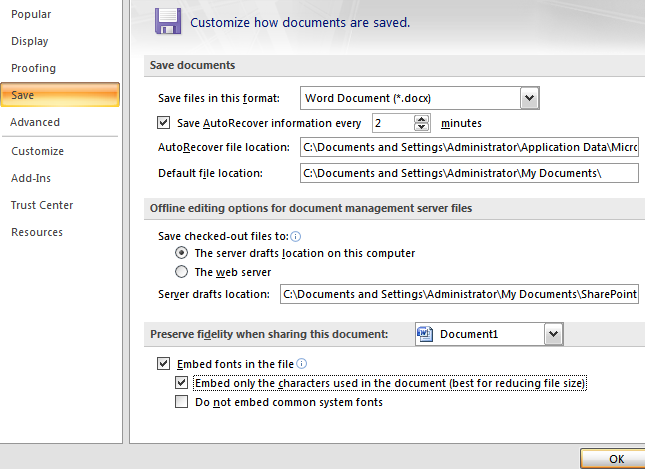
در پنجره​ای که باز می​شود، از قسمت Save در بخش Preserve fidelity when sharing this document، تیک گزینه Embed fonts in the file را بزنید.

با انتخاب این گزینه تمام قلم​های به کار رفته در متن شما هنگام ذخیره​سازی،​ به فایل چسبیده شده و در هر سیستم دیگری که آن را باز کنید، (ترفندستان) بدون هیچ مشکلی نمایش داده می​شود.

توجه کنید که در این بخش گزینه​ای با عنوان Do not common system fonts وجود دارد که بهتر است تیک آن را نیز بزنید. در غیر این صورت، تمام قلم​های پیش​فرض سیستمی نیز به فایل، می​چسبد و در نتیجه حجم فایل نهایی، بسیار زیاد می​شود.

 برای اطلاعات بیشتر به اینجا بروید.

مهمترين Hotkeyها در IE7

مهمترين Hotkeyها در IE7

F4 پرش به سطر آدرس
F5 Refresh كردن صفحه
F11 عكس كامل
Alt نشان دادن موقت نوار منو
دكمه سمت چپ + Alt صفحه قبلي
دكمه Alt+M فراخوانی homepage
دكمه سمت راست + Alt صفحه بعدی
Alt+Return باز كردن آدرس داده شده در يك بخش (Tab) جديد
Esc ايست دادن به روند load صفحه جديد

Ctrl+"+"

بزرگسازی سايت وب

Ctrl+"-"

كوچك سازی سايت وب
دكمه Ctrl+D اضافه كردن صفحه به Favorites
Ctrl+E پرش به نوار جستجو
Ctrl+F جستجوی صفحه جديد
Ctrl+H فراخوانی روند
Ctrl+I فراخوانی Rss-Feedها
Ctrl+N بازگشايی پنجره‌ای جديد
Ctrl+P چاپ
Ctrl+Q تصوير مينياتوری تمامی بخش‌ها
Ctrl+T بازگشايی يك بخش جديد
Ctrl+Tab پرش بين بخش‌ها
Ctrl+W بستن بخش فعال

عکس گرفتن از صفحه مانیتور در ویندوز ویستا

عکس گرفتن از صفحه مانیتور در ویندوز ویستا

Use Snipping Tool to capture screen shots

تمامی کاربران مبتدی و پیشرفته آگاه هستند که زدن کلید PrtScr می توان عکسی از صفحه مانیتورگرفت و سپس Paste کردن در محیطی مانند Paint عکس را مشاهده یا ویرایش کرد.

البته با نگه داشتن کلید Alt می توان از پنجره فعال عکس گرفت.

  در ویندوز ویستا هم این کار امکان پذیر است ، اما همان طور که مشخص است این روش چندان مطلوب نیست چرا که عکس از کل صفحه گرفته میشود در نتیجه بسیاری ترجیح میدهند از نرم افزارهای مرتبط استفاده کنند.

 اما ویندوز ویستا تدبیری بسیار عالی را در این زمینه اندیشیده است و ابزاری با توانایی های بالا را برای گرفتن عکس از صفحه مانیتور را در خود گنجانده است. در این ترفند قصد داریم به معرفی ابزار Snipping Tool ویندوز ویستا که اکثرأ کاربران از آن بی خبرند بپردازیم.


برای این کار بروش زیر عمل کنید:

  • بر روی دکمه Start کلیک کنید و در داخل فیلد جستجوی موجود در منوی Start ، عبارت snip را وارد کنید.
  • پس از ظاهر شدن Snipping Tool بر روی آن کلیک کنید ٬ خواهید دید که پنجره این ابزار باز میشود.
  • با انتخاب دکمه New چهار گزینه خواهید داشت که هر کدام (ترفندستان) برای گرفتن عکس از صفحه برای یک منظور خاص است:
    • Free-form Snip به شما امکان عکس برداری از یک محدوده بدون قاعده را میدهد.
    • Rectangular Snip به منظور عکس برداری از یک محدوده مستطیلی استفاده میشود.
    • Windows Snip اجازه عکس برداری از پنجره ای که اکنون باز است را به شما میدهد.
    • و در آخر نیز Full-screen Snip از کل صفحه مانیتور عکس میگیرد.

پس از گرفتن عکس از صفحه ، تصویر شما در پنجره Snipping Tool مشاهده میشود .

همچنین در Clipboard ویندوز هم ذخیره میشود.

 اکنون شما میتوانید با استفاده از یک نرم افزار ویرایش عکس همانند Paint ویندوز ، تصویر خود را با انجام عمل Paste بازیابی کنید.

در ضمن برای اجرای این برنامه میتوانید در مسیر C:\Windows\System32 برنامه Snipping Tool.exe را پیدا کرد. یابطریقه زیر عمل کرد...

 همچنین برای اطلاعات بیشتر و کاملتر در مورد Snipping Tool به windowshelp.microsoft.com بروید.

تبديل يك پوشه به درايو

تبديل يك پوشه به درايو

براي تبديل يك پوشه به درايو طوري كه به مجموعه درايوهاي  MyComputer  اضافه شودمراحل زير را به ترتيب انجام دهيد:

  1.  ابتدا دکمه  Start  را زده   و گزينه  Run  را انتخاب کنيد .

  2.  در پنجره  Run  عبارت  Cmd  را بنويسيد  و روي  ok  کليک کنيد .

  3.  در پنجره  جديدعبارت زير را تايپ كنيد :

  Subst  New_drive:  “path folder“      

به جاي  New_drive  نام درايو جديد را تايپ کنيد و به جاي Path Folder  آدرس ونام پوشه اي را که ميخواهيد همانند درايو فرض شود را وارد کنيد .

مثلا اگر ميخواهيد پوشه   Pic که در درايو  c  قرار دارد را با نام  درايو  m  به MyComputer اضافه کنيد فرمان زير را وارد کنيد :

   Subst m: "c:\Pic"       

علامت   " "  فراموش نشود ، ضمنا نام درايوي که انتخاب مي کنيد با نام درايوهاي  MyComputer  يکي نباشد.

      پ ن : یکی از خوانندگان پرسیده چگونه باید این درایو مجازی ایجاد شده را حذف کرد

             باید در جواب ایشان بگم برای این منظور باید از سوئیچ d/ استفاده کرد ٬ بصورت زیر.  

subst New_drive: /d            

همچنین برای اطلاعات بیشتر و کاملتر در مورد دستور subst به microsoft.com/subst بروید.

رفع مشکل مشاهده صفحات Save شده توسط IE7

رفع مشکل مشاهده صفحات Save شده توسط IE7

ممکن است شما نیز از کابرانی باشید که برای مرور صفحات وب از Internet Explorer 7 می کنند.

در این صورت احتمالأ به این موضوع برخورده اید که صفحه ای را بر روی هارد Save می کنید اما به هنگام باز کردن این فایل ذخیره شده کاراکترهای نامفهومی به جای فایل شما نمایان می شود.

 علت این موضوع چیست؟ در این مطلب کوتاه قصد دارم به معرفی راه حل این مشکل ساده بپردازم.

فایل هایی که این مشکل برای آنها پیش می آید همگی فایل هایی هستند که عنوان هایی فارسی دارند. در نتیجه این مشکل برای آنها پیش میاید.

برای حل این مشکل ساده کافی است به هنگام ذخیره فایل html یا mth ، نام فارسی را پاک کرده و عنوانی دلخواه به انگلیسی مثلأ Naatamam را وارد نمایید و صفحه را ذخیره (Save) کنید.

از این پس برای باز کردن فایلهای مشکلی نخواهید داشت و فایل ذخیره شده بصورت سالم و خوب باز خواهد شد.

همچنین اگر فایل خود را قبلأ ذخیره کرده اید می توانید با تغییر نام آن به انگلیسی مشکل را حل کنید.

محدود کردن دسترسی به کنترل پنل و اجزای آن

محدود کردن دسترسی به کنترل پنل و اجزای آن

http://naatamam.blogfa.com

درويندوز 2000 و XP برنامه ای هست بنام Group Policy که ازطریق آن میتوان دسترسی به سيستم را به روشهای گوناگون محدود کرد از جمله Control Panel یکی از آنهاست که میتوان کارهای زیر را در مورد آن انجام داد :

الف - دسترسی محدود به Control Panel و یا از کار انداختن اجزای آن به طور کامل.

ب -  نمایش دادن گزينه های خاصی در Control Panel.

پ -  پنهان کردن گزينه های خاصی از ديد کاربر.

  برای پنهان کردن کنترل پنل مراحل زير را انجام دهید :

  1. از منوی Start گزينه Run را انتخاب کنيد و بنویسید gpedit.msc و سپسOK کنيد.
  2. در قسمت User Configuration به Administrative Templates برويد روی آن کلیک کنید (یا در قسمت زیرش  Control Panel را کلیک کنید) تا گزينه های آن در پنل سمت راست نمایان شوند و بعد روی Control Panel کلیک کنيد.
  3. اگرويندوز شما 2000 است بر روی Disable Control Panel و اگر xp است بر روی Prohibit access to the Control Panel دوبار کليک کنيد.
  4. گزينه Enable را انتخاب کنيد و OK را بزنيد

 از این ببعد هيچکس قادر به دسترسی به Control Panel نيست حتی خود شما Administrator .
نکته : برای برگرداندن کنترل پنل مراحل بالا را دو باره انجام دهید و ایندفعه Not Configured را تیک بزنید.

درسيستم Workgroup محدوديت به تمام کاربرهای سيستم اعمال ميشود حتی Administrator و برای رهايی از اين مشکل بايد از يک سيستم مبتنی بر Domain استفاده کرد تا بتوان با استفاده از OU ها تغييرات را به کاربرها و گروههای خاص اعمال کرد.

http://naatamam.blogfa.com

گزينه های مورد نظر برای نمايش یا عدم نمايش:

اگر میخواهید یک گزينه يا چندین گزینه را مخفی کنید و بقیه گزينه ها نمايش داده شوند :

  1. مرحلهای شماره 1 و 2 بالا را دو باره انجام دهید.
  2. بر روی Hide Specified Control Panel Applets کليک کنيد و Enable را انتخاب کنيد.
  3. بر روی Show کليک کنيد و در صفجه بعد دکمه Add را بزنيد.
  4. در پنجره جديد نام کنترل مورد نظررا بنويسيد. نامی که وارد ميکنيد بايد عيناً نام در Control Panel باشد.

مثال : میخواهید کنترلPower Options را از ديد خارج کنيد باید بنويسيد Power Options و پنجره ها را OK کنيد.

از این ببعد هنگام مراجعه به Control Panel ديگر Power Options را نمي بينيد.

توضیح اینکه: فقط گزینه دیده نمیشود و کسی که وارد به جزییات است ميتواند با نوشتن sysdm.cpl در کادر فرمان آن را نمایان کند.

نکته : برای برگرداندن گزينه ها مراحل بالا را یک بار دیگر انجام دهید و گزینه هایی را که انتخاب کرده اید را پاک کنید و ایندفعه Not Configured را تیک بزنید.

فقط برای مزاحمان خود invisible باشید

فقط برای مزاحمان خود invisible باشید

حتما براتون پيش اومده كه وقتي وارد مسنجر مي شيد ، دوست نداريد يه نفر يا شخص خاصي شما رو فعال ببينه و دوست نداريد با اون چت كنيد ولي اون هي گير ميده و از اين چيزا ...

با اين ترفندي كه من مي گم ميتونيد براي كسي كه بهتون گير ميده يا براي فرد خاصي invisible باشيد تا اون فرد ديگه شما رو در حالت فعال نبينه و بهتون گير نده .

خوب براي اين كار صفحه ي PM شخص مورد نظر رو باز كنيد و از منوهاي بالاي پنجره ي PM به يكي از آدرس هاي زير بريد :

 Contact  > Contact Options  > Stealth Settings

یا             

Actions  > Contact Options  > Stealth Settings

بعد گزينه ي Permanently Offline رو انتخاب كنيد .

از اين به بعد شخص مورد نظر هميشه آي دي شما را در حالت invisible مي بيند .

براي برگرداندن به حالت عادي به همان آدرس مي رويد و گزينه ي Online رو انتخاب مي كنيد .

مديريت پورتها و جلوگيري از بروز مشكل به وسيله Firewall

مديريت پورتها و جلوگيري از بروز مشكل به وسيله Firewall


firewall.jpg (29246 bytes)


 واژه   Firewall يا  ديواره آتش يك لغت بسيار مهم در مسئله امنيت ميباشد كه مطمئن هستم شما هم تا به حال اين لغت را بارها شنيده ايد و يا حتي ممكن است از آن استفاده نيز كرده باشيد.

  امروزه نرم افزارهاي بسيار زيادي وجود دارند كه داراي قابليت Firewall هستند مانند نرم افزارهاي شركتهاي Symantec و McAfee و ... كار كلي اين ابزارها جلوگيري از هك شدن سيستم يا همان نفوذ نفوذگران است. اگر شما كاربري هستيد كه از ويندوز XP استفاده ميكنيد و تا به حال هم از برنامه هاي Firewall استفاده نكرديد ، پيشنهاد ميكنم قابليت Firewall را كه به صورت پيش فرض در ويندوز XP وجود دارد فعال كنيد.

  براي اين كار ميتوانيد ابتدا از طريق Control Panel يا منوي Start وارد قسمت Network Connections شده و روي Connection مورد نظر راست كليك كرده و گزينه Properties را انتخاب كنيد. بعد وارد قسمت Advanced شده و تيك كنار عبارت ... Protect my computer and network by را فعال كرده و سپس روي OK كليك كنيد. همان طور كه گفتم با اين كار قابليت Firewall ويندوز فعال ميشود.

 آموزش تنظيمات Firewall را نيز به زودي خواهم داد اما فعلا بحث من اصلا" اين چيزها نيست !

 بحث امروز من راجع به مشكلاتي است كه يك ديواره آتش ميتواند در اينترنت ايجاد كند.

اين مشكلات بيشتر در برنامه هايي بروز ميكند كه نياز به برقراري ارتباط با اينترنت را دارند و Firewall مانع اين كار ميشود. با وجود اينكه اين قابليت از لحاظ محافظت از سيستم شما بسيار حائز اهميت است ولي علي الخصوص زماني كه سيستم شما به يك مودم كابلي يا اتصال DSL متصل است ميتواند مانع برقراري ارتباطاتي مانند كنفرانس تلفني يا بازيهاي اينترنتي و حتي ارتباط با سرور وب گردد. اگر يكي از برنامه هاي ارتباطي سيستمتان مانند برنامه AOL Instant Messenger يا Windows Messenger و... به خوبي عمل نميكند و دچار مشكل است لازم است دستورالعملي را براي Internet Connection Firewall تعريف كنيد تا در شبكه ايمني خود برخي از دروازه ها كه پورتهاي TCP ناميده ميشوند را جايز شمارد و اجازه برخي نقل و انتقالات را صادر نمايد.

براي رفع اين مشكلات ادامه مقاله را دنبال كنيد : در ابتدا بايد پورتهاي مورد نياز براي ارتباطات برنامه مورد نظر را بيابيد. براي اين منظور ميتوانيد از اطلاعات موجود در فايلهاي راهنماي خود برنامه استفاده كنيد و يا به قسمت پشتيباني فني يا همان Technical Support وب سايت برنامه مورد نظر مراجعه كنيد و با آنها مشورت كنيد. به عنوان مثال برنامه AOL Instant Messenger از پورتهاي TCP با شماره هاي 443 ، 564 و 5190 استفاده ميكند و در برنامه Microsoft NetMeeting لازم است تا پورتهاي 1731 ، 1720 ، 1503 ، 522 و 389 باز باشند. براي آغاز كار روي دكمه Start كليك كنيد و گزينه Run را انتخاب كنيد بعد تايپ كنيد cmd و سپس Enter را بزنيد تا محيط Command Prompt ظاهر شود. در پنجره Command Prompt عبارت ipconfig را تايپ كنيد و سپس Enter را بزنيد ( در اين لحظه حتما بايد تماس شما با اينترنت برقرار باشد ). بعد از زدن Enter يك شماره IP كه كد سيستم شما را در اينترنت مشخص ميكند نمايش داده خواهد شد. اين شماره را روي يك كاغذ يادداشت كنيد. اگر ارتباط اينترنت شما از طريق مودم كابلي يا DSL انجام نميشود يادداشتي از آدرس IP تطبيق دهنده Ethernet متصل شده به مودم خود تهيه كنيد. در محيط Command Prompt تايپ كنيد Exit و سپس Enter را بزنيد تا صفحه Command Prompt بسته شود.

حالا نوبت به بازگشايي پورتها ميرسد : ابتدا طبق مراحل گفته شده در بالا وارد قسمت Network Connections شده و سپس روي Connection مورد نظر راست كليك كرده و بعد وارد Properties آن شويد. سپس وارد زبانه Advanced شده و در آنجا روي دكمه Settings كليك كنيد ( توجه داشته باشيد كه براي دستيابي به قسمت Settings حتما بايد تيك عبارت ... Protect my computer كه در بالا گفته شد فعال باشد ). در صفحه Advanced Settings و در زبانه Services روي دكمه ...Add كليك كنيد. در كادر محاوره اي Service Settings نامي را كه ميخواهيد در ليست سرويسهاي زبانه Services براي سرويس مورد نظر نمايش داده شود تايپ كنيد. در كادر Name or IP address آدرس IP كامپيوتر خود را كه در مراحل بالا يادداشت كرديد تايپ كنيد. در هر دو كادر External Port Number و Internal Port Number شماره پورت TCP را تايپ كنيد ( اطمينان حاصل كنيد كه گزينه TCP انتخاب شده باشد ). در بيشتر مواقع و حالتها در اين دو كادر شماره هاي مشابه تايپ ميشوند. سپس روي OK كليك كنيد. با اين كار فقط ميتوان يك پورت را باز كرد.

در صورت نياز به باز كردن پورتهاي ديگر بايد مراحل را مجددا تكرار كنيد. توجه داشته باشيد كه برخي از برنامه ها نيزمند باز بودن برخي از پورتهاي UDP نيز علاوه بر پورتهاي TCP ميباشند. براي اين منظور كافي است نوع پورت را در صفحه Service Settings از نوع UDP انتخاب كرده و شماره پورت UDP را در دو محل مذكور تايپ كنيد. با انجام اين مراحل مشكلات برنامه هاي شما حل خواهند شد و ميتوانيد از آنها به بهترين نحو در كنار Firewall سيستم خود استفاده كنيد.

  اطلاعات بیشتر  Internet Firewall System General Rules  و  Firewalls Explained

چگونه مانيتور کامپيوتر يا صفحه تلويزيون مغناطيسي شده را سريعا و مجاني تعمير کنيم؟

چگونه مانيتور کامپيوتر يا صفحه تلويزيون مغناطيسي شده را سريعا و مجاني تعمير کنيم؟

معمولا وقتي که شما ، يا مثلا کودکان، يک قطعه آُهن رباي قوي  و يا يک يا چند بلندگوي قوي را جلوي صفحه تصوير کامپيوتر يا تلويزيون ميگيريد ، و يا تلويزيون يا صفحه نمايش کامپيوترتان را از جايي که مدتها قرار داشته، حرکت ميدهيد، و يا ضربه محکمي به آن ميخورد، و يا تيوبش کهنه ميشه،   رنگها و کلا صفحه نمايش مانيتور قاطي شده و از حالت طبيعي خارج ميشوند و يا يک رنگين کمان بوجود مياد و يا يک يا چند لکه رنگي يا سبز يا نوراني بر صفحه مانيتور ظاهر ميشه و مي مونه. يا تار و تاريک ميشه. .

در هر مانيتور يا تلويزيون فقط سه رنگ قرمز RED ، آبيBLUE و سبز  GREEN وجود دارد (  اصطلاحا بهش ميگن  RBG ) که هرکدام توسط يک لوله شليک کننده (electron gun  ) و در هر ثانيه دهها بار به صفحه  فسفري جلويي الکترون هاي نوراني پرتاب مي کنند که اينها مجموعا يک تصوير را ميسازند.  و تلويزيونها و مانيتورها همگي در صفحه پشت و داخلي شان يک صفحه فلزي دارند (بعضيها هم در جلو و بيرون) که هميشه بهنگام روشن کردن صفحه مانيتور يا تلويزيون، اتوماتيک وار ميدان مغناطيسي قبلا ايجاد شده را خنثي و رنگها را بدرستي رديف کرده  و نمايش ميدهند . البته اين يک توضيح خيلي عاميانه و ساده است... ( توجه : Safety First  : ظاهرا تلويزيونها و مانيتورها - حتي در هنگام خاموشي- مقدار زيادي الکتريسيتي ساکن در خود دارند ، رعايت احتياط اولين شرط است).

اما خيليها تصور مي کنند که حالا که تصوير و رنگها بهم ريخته پس يا بايد پول زيادي به تعميرکاران بدهند و يا آنکه آنرا دور انداخته و ست جديدي بخرند. در حاليکه براحتي و ظرف کمتر از يکي دو دقيقه  ميشه اين مشکل را رفع و صفحه نمايش يا تلويزيون را به شفافيت و کيفيت روز اولي که خريده بوده ايد درآورد. من خودم صفحه تلويزيونم که حدود ۵-۶ سال عمرشه و يکروز وقتي روشنش کردم رنگهاي نصف صفحه اش (نيمه بالايي صفحه اش) قاطي شده و همگي سبز شده بودند را بهمين آساني و با روش شماره -۲- در کمتر از ۵ دقيقه تعمير کردم و تصويري که از اون به بعد دارم بسيار شفاف و شايد هم بهتر از سابق است. قبلش از هرکي کمک فکري ميخواستم بهم مي خنديدند و مي گفتند بايد بندازيش دور و يه تلويزيون نو بخري يا بري ۱۰۰-۲۰۰ دلار خرجش کني .

 در گوگل سرچ کردم (  مثلا  :  fixing a magnetized tv ) و بسرعت انواع اطلاعات و راه حلهاي زير را گرفتم. در يکي از وب سايتهاي امريکايي دهها پدر مادر و افراد امريکايي که همين مشکل را داشته اند اين روشهاي ساده را انجام و کلي خوشحال از نتايجش هستند و هرکدام صدها دلار صرفه جويي کرده اند.  البته مانيتورهاي بسيار جديد LCD  تکنولوژي متفات تري براي نمايش رنگها دارند و ممکنه که تعميرشان متفاوت باشه. اما تقريبا تمام  تلويزيونها و مانيتورهاي قديمي و CRT  را ميشه با اين روش ساده تعمير کرد. بعضي وقتها هم با چندين بار روشن خاموش کردن سريع، مشکل برطرف ميشه. ( و بسياري از يونيت ها يک Degausser اتوماتيک دارند که خودبخود مشکل را حل مي کنه. اما ما در باره حالتي داريم صحبت مي کنيم که اونم از کار افتاده باشه. و خاموش و روشن کردن و از سيم برق درآوردن و حرکت دادن و غيره مانيتور هيچ تاثيري نداره)

۱- يکراه ساده اينه که يک مانيتور يا تلويزيون سالم و روشن را درست روبرو ي همديگه و تقريبا چسبيده به مانيتور يا تلويزيون خراب قرار بدهيد. و دکمه Degausser  ( يعني خنثي کردن ميدان مغناطيسي) مانیتور (یا تلویزیون) سالم را بزنيد . بلافاصله مشکل حل ميشه.
۲- راه حل ساده ديگه استفاده از يکي دوتا آهن رباي کوچک و نيرومند است: آهنربا را با دست به جلوي مانيتور خراب شده نزديک کرده و به آرامي شروع به حرکت دايره اي کنيد. و بتدريج دايره ها را بزرگتر و دورتر از صفحه مانيتور کنيد. رنگها و تصوير بسرعت تصحيح ميشوند.

۳- دو قطعه آهنرباي قوي را به يک ميله يا پيچ چسبانده (خودشان به هم مي چسبند  و نيازي به چيزي ندارند) و ميله را در يک مته برقي قرار داده و مته را با بالاترين سرعت ( با دور RPM  بالا)   و به شکل دوراني (دايره اي و آرام آرام)   در جلو صفحه مانيتور ( يا تلويزيون ) در نزديکترين فاصله از آن،  حرکت داده و دايره هايي مثل روش شماره -۲-  توليد کرده و بتدريج از مانيتور فاصله بگيريد.. مشکل بسرعت حل ميشه. (نمايش تصويري و ويدئويي اين راه حل  http://woil.ws/fixmonitor/ ، با دهها کامنت تاييدي)
تعميرکاران تلويزيون و مانيتور هم همين روشها را انجام ميدهند. ضمنا يک وسيله ساده اي در فروشگاههاي تلويزيون و مانيتور فروخته ميشه بنام Degausser  که دقيقا همين کاري که درين سه روش بالا توضيح داده شده را بسرعت انجام ميده. ديگاسر  شبيه يک فرمان اتومبيله و فقط کافيه که به آرامي و يکي دوبار آنرا به صفحه مانيتور نزديک و دور کنيد . منتهي خب قيمتش حدود ۴۰-۵۰ دلاره و شما فقط يکبار لازم داريد ازش استفاده کنيد بنابراين فقط بدرد تعميرکاران ميخوره که هميشه بهش نياز دارند و باهاش پول ميسازند. ( تصوير يک ديگاسر را می بینید)

 حالا چرا به اين وسيله  و راه حل ميگن ديگاسر ( Degausser )؟ ..

ميدانيد که در زبان انگليسي پيشوند DE  جلوي هر فعلي قرار بدهيد بمعناي ضد آن ميشود : مثلا DeCentralize , DeFreez ,  يخ زدايي، تمرکز زدايي، ... يکي از معروفترين رياضيدانان آلماني که نامش همتراز ارشميدس و نيوتون است   آقاي کارل فردريک (يا فرد ريش) گاس Carl Friedrich Gauss بوده که در April 30, 1777 در خانواده اي فقير و تقريبا بيسواد در آلمان بدنيا امد و از همان بچگي - در سه سالگي- نبوغ رياضي اش شهره خاص و عام شد و خلاصه در رياضي و جبر و ستاره شناسي و معادلات جالب رياضي و غيره روشهاي بسيار جالب و ماندگاري خلق کرد. او همچنين تئوري ميدان مغناطيسي را معرفي و توسعه داد. دیگاس چند بار ازدواج کرد و شش بچه داشت اما زنهاش همگی در جوانی فوت کردند.. بنابراين وقتي ميگن مي خواهيم ميدان مغناطيسي را خنثي يا تعمير کنيم از  اصطلاح DEgauss کردن استفاده مي کنند. به افتخار اين دانشمند نابغه اسکناس ده مارکي آلمان هم بنام و با تصوير او تزيين شده و مجسمه اش هم در آلمان است. ..

  نوشته: اکبر شيخ زاده-تورنتو

    منبع : farstec.net 

سریعتر کردن بالا آمدن ویندوز xp

 سریعتر کردن بالا آمدن ویندوز xp

 Speed Bootup windows XP

  لوگوی ویندوز xp که در هنگام عملیات بوت شدن ویندوز نمایش داده می شود (و به آن “Splash Screen” می گویند) ممکن است قشنگ به نظر برسد اما سرعت یارگذاری ویندوز را کمی کندتر می کند.در نتیجه غیرفعال کردن آن باعث اندکی افزایش در سرعت بالا آمدن ویندوز می شود.

چند دستور ساده زیر باعث غیرفعال شدن این عمل در ویندوز xp می گردد.اینکار کمتر از 5 دقیقه وقت می گیرد

  1. بر روی Start کلیک کنید،سپس Run را انتخاب کنید و در پنجره باز شده عبارت mscofig را تایپ نموده و سپس کلید اینتر را فشار دهید. این کار باعث باز شدن پنجره ای با نام “System Configuration utility” می شود.
    توجه: به هیچ وجه گزینه هایی را که نمی شناسید دستکاری نکنید.در غیراینصورت ممکن است مجبور به نصب دوباره ویندوز شوید.
  2. بر روی زبانه BOOT.INI که در بالای پنجره قرار دارد ، کلیک کنید
  3. . در مربع کنار /NOGUIBOOT تیک بزنید و سپس بر روی دکمه OK کلیک کنید.
  4.  در این هنگام پیامی به شما نمایش داده می شود که از شما می خواهد برای راه اندازی دوباره کامپیوتر به سیستم عامل اجازه دهید.در صورتی که شما اجازه اینکار را دهید سیستم دوباره راه اندازی می شود . شما می توانید خودتان هم سیستم را بصورت دستی بعدا ریستارت کنید.
  5. بعد از بالا آمدن مجدد ویندوز ، سیستم بدون نشان دادن لوگوی ویندوز بوت می شود که با اینکار زمان اندکی در بالا آمدن ویندوز صرفه جویی می گردد.

  توجه (1) : برای برگشتن به حالت اولیه طبق دستورات بالا مجددا به پنجره “System Configuration utility” بروید و تیک کنار /NOGUIBOOT را بردارید یا در زبانه General ، گزینه Normal Startup  را انتخاب کرده و OK را بزنید.


توجه (2) : انتظار معجزه نداشته باشید !

بهينه سازي فايل هاي PDF

بهينه سازي فايل هاي PDF 

يكي از پركاربردترين فرمت ها براي ارائه مطالب، مقالات، فايل هاي راهنما و ...،PDF است. فرض كنيد مي خواهيد مطلبي را كه خودتان تهيه كرده ايد با فرمت PDF در اختيار عموم قرار دهيد. اگر قصد داريد تنها كاربران كامپيوتر، مخاطبان شما باشند كار مشكلي پيش رو نداريد. اما تلاش كنيد يك قدم فراتر نهيد و كاربران تجهيزات همراهي مانند Pocket PC ،Mobile Phone و ... را نيز جذب مطلب خود نماييد. در ادامه مواردي را براي رسيدن به اين هدف مرور خواهيم كرد و از ابزارهاي متداول بهره خواهيم برد؛ البته با كمي دقت بيشتر. بهينه سازي فايل هاي PDF را در دو حالت بيان مي كنيم: حالت اول زماني است كه فايل از قبل ساخته شده است و امكان دوباره سازي آن وجود ندارد. حالت بعدي هنگام ساخت فايل هاي PDF است. براي اين كار از برنامه Adobe Acrobat 7.0 Professional بهره خواهيم بود. 


بهينه سازي فايل هاي از قبل ساخته شده

فعال كردن نمايش سريع در وب
فعال بودن اين ويژگي باعث مي شود در يك زمان تنها قسمت درخواست شده فايل در سمت كاربر بارگذاري شود. بدين معنا كه اگر كاربر صفحه سوم يك مقاله 35 صفحه اي را براي مشاهده درخواست كند، تنها صفحه سوم مقاله براي او به نمايش درخواهد آمد. از منوي Edit ابزار Preferences را برگزينيد. از سمت چپ اين پنجره روي General  كليك نماييد. از ابزارهاي موجود در Miscellaneous گزينه Save As Optimizes for Fast web view را فعال نماييد. با كليك دكمه OK تغيير انجام شده ذخيره مي شود. حال مي توانيد با استفاده از كليدهاي تركيبي Shift+Ctrl+S فايل را دوباره ذخيره نماييد.

تصوير 1

جداسازي فونت‌ هاي غيرضروري
فونت هاي توكار فايل هاي PDF باعث افزايش حجم اين فايل ها مي شوند. ممكن است تعدادي از فونت هاي غيرضروري باشند. براي پاك كردن آن ها به  اين صورت عمل نماييد. از منوي Advanced گزينه PDF Optimizer را انتخاب نماييد. به قسمت Fonts برويد و فونت هاي اضافي را از فهرست Embedded fonts خارج نماييد. (تصوير 1) 


 فشرده سازي عكس ها
كاهش كيفيت تصويري عكس ها و فشرده‌ كردن اجزاي تصوير مي تواند در كاهش اندازه فايل هاي PDF راهگشا باشد. براي رسيدن به اين هدف ابتدا سراغ منوي Advanced برويد. سپس روي PDF Optimizer كليك نماييد. برنامه قسمت Image را در اختيار كاربر قرار داده است. با استفاده از سه قسمت Color Images ،Grayscale Images وMonochrome Images مي توانيد نوع فشرده سازي و متغيرهاي مربوط به كاهش حجم PDF را اعمال نماييد.

 حذف اجزاي اضافه

تصوير2

 در پنجره PDF Optimizer به سراغ قسمت Clean Up برويد. اين ابزار امكان حذف اجزاي غيرضروري فايل PDF را به كاربر مي دهد. موارد بسياري در اين پنجره قرار دارند. با كمي دقت و آگاهي كامل از گزينه ها مي توانيد آن ها را انتخاب كنيد و حجم فايل PDF را كاهش دهيد. توجه كنيد ابتدا گزينه Object Compression Options را رويCompress Document Structure قرار دهيد. پس از تغيير در اين زبانه، برنامه به طور خودكار نام جديدي را براي ذخيره سازي دوباره فايل PDF درخواست مي كند. كافي است نام مناسبي را وارد نماييد.

 از جمله گزينه هاي موجود در اين صفحه مي توان به موارد زير اشاره كرد:

- پاك كردن Bookmarkهاي غيرفعال
- پاك كردن لينك‌ هاي ناسالم
- اعمال خصوصيت نمايش سريع در وب به فايل. (تصوير2) 


بهينه سازي فايل ها در هنگام توليد PDF 
زماني كه قصد داريد فايل PDF توليديِ شما در تجهيزات همراه نيز به راحتي قابل مشاهده باشند، توجه به حجم و ابعاد فايل از اصول مهم است. در اينجا سعي شده است راه هاي پيشنهاد شده باعث بهينه شدن فايل هاي PDFشوند و موجب از دست‌ رفتن يكپارچگي اين گونه فايل ها نشوند. با اين ديدگاه كار را آغاز مي كنيم.

- اگر فايل اصلي شما كه به فايل PDF تبديل خواهد شد كم حجم باشد، نتيجه كار نيز فايلي مناسب خواهد بود. پس هميشه سعي كنيد فايل اصلي را تا حد امكان بهينه سازي كنيد و حجم آن را كاهش دهيد.

- كمي در مورد چند ستونه كردن متن در فايل خود فكر كنيد. آيا فكر نمي كنيد مرور يك ستون متن در صفحه كوچك تجهيزات همراه ساده تر از مرور چند ستون باشد؟ پس ابتدا تصميم بگيريد. سپس بهترين حالت را اعمال نماييد.
 

تصوير 3

- اين بار از ابزار Acrobat Distiller استفاده خواهيم كرد. اين ابزار را به نحوي تنظيم مي كنيم كه در هنگام توليد فايل هاي PDF، كوچكي فايل لحاظ شود.

پس از اجراي برنامه از منوي كركره اي Default Settings گزينه Smallest File Size را انتخاب نماييد. پنجره برنامه را ببنديد. در مرحله بعد نيز از آن استفاده خواهيد كرد. (تصوير 3)

- زماني كه برنامه Acrobat Distiller باز است، كليدهاي تركيبي Ctrl+E را بفشاريد. به زبانه Images برويد. انتخاب فرمت JPEG از منوي كركره اي Compression براي عكس هاي رنگي (Color Images) و Grayscale مناسب ترين گزينه است.

همچنين CCITT در عكس هاي سياه و سفيد (Monochrome Images) مي تواند انتخابي بهينه باشد. ابزارImage Quality را نيز در اختيار داريد.

به ترتيب بهترين تا بدترين (و يا بالاترين تا پايين ترين) كيفيت در اين ابزار فهرست شده اند. بهينه ترين انتخاب، گزينه هاي متوسط به پايين اين قسمت است.
 

تصوير 4

- در همين پنجره به سراغ قسمت Fonts مي رويم. در قسمت Always Embed تمام فونت هاي موجود را پاك نماييد. همچنين مي توانيد فونت هايي را كه از آن ها هيچ وقت استفاده نمي كنيد، به قسمتNever Embed  اضافه نماييد.
 
براي بهينه تر شدن فايل PDF گزينه %Subset embedded fonts when percent of characters used is less than100 را غيرفعال نماييد. (عكس 4)

- در پنجره Adobe PDF Settings روي قسمت Advanced كليك نماييد. تمام امكانات موجود در اين پنجره را غيرفعال كنيد. تعدادي از اين ابزارها عبارتند از:


- استفاده از دستورات موجود در فايل Post Script) PS) به جاي تنظيمات برنامه

-  نگهداشتن خصوصيات Overprint در فايل

- ذخيره كردن تنظيمات در فايل PDF 

- ذخيره فايل هاي تصويري بدون فشرده سازي

- تبديل خطوط ساده به منحني (Curve) 

- نگهداري اطلاعات Document Structuring Convention) DSC) در فايل نهايي (عكس 5)


تصوير 5

معمولا فايل هاي PDF، از برنامه هاي پركاربرد ديگر ساخته‌ مي شوند. براي مثال مي توان به مجموعه هاي آفيس يا برنامه هاي طراحي اشاره كرد. در ادامه مواردي مختصر را در مورد چگونگي بهينه كردن فايل هاي PDF ساخته شده از اينگونه نرم افزارها را بيان مي كنيم.  

مجموعه هاي آفيس 
- فايل هاي تصويري به كار رفته در فايل اصلي را تا حد امكان بهينه نماييد (از طريق كاستن از كيفيت و استفاده از فرمت هاي مناسب). 
- استفاده از يك ستون متن
- طراحي ابعاد سند، مناسب با صفحه نمايش تجهيزات همراه

برنامه‌ هاي طراحي
- استفاده از تعداد كمتري نقطه در ترسيم مسيرها
- استفاده كمتر از جلوه هاي متني در سند
- استفاده كمتر از جلوه هاي ويژه تصويري (مانند شفاف سازي و ...)
- بهينه كردن عكس‌ هاي موجود در سند
- فشرده سازي متون و اَشكال موجود در سند
- يكي كردن لايه هاي موجود در سند
- تبديل نكردن لايه هاي متني به لايه هاي شكلي
 

 منبع : نشريه عصر شبکه و lahijancity.com

فارسی کردن اعداد در word

فارسی کردن اعداد در word

Persian Number

یکی از مشکلاتی که کاربران مجموعه آفیس و مخصوصا" ورد ( word ) دارند این است که :

موقعی که متنی فارسی را مینویسند اعداد بصورت لاتین نوشته میشود.

برای رفع این مشکل بطریقه زیر عمل کنید:

  1. از منوی Tools گزینه Options را انتخاب کنید.
  2. کادری پر از گزینه و زبانه (Tab) ظاهر می شود که باید زبانه Complex script را فعال کنید.
  3. در قسمت پائین، منوی کشوئی گزینه numeral را باز کنید.
  4. سپس از منو گزینه Context را انتخاب کنید. کار تمام است.

 از این به بعد اعدادی که فارسی تایپ کنید فارسی نشان داده می شوند و اعدادی که انگلیسی تایپ کنید ، انگلیسی.

بالا بردن سرعت اینترنت با یک دستور کاملا ساده

بالا بردن سرعت اینترنت با یک دستور کاملا ساده

در ویندوز XP Pro درحالت پیش فرض Packet Scheduler سیستم را به 20 % از پهنای باند یک اتصال به اینترنت محدود می کند. یعنی اگر شما این تنظیمات را تغییر ندهید قادرید از 20 درصد پهنای باند اتصالتان به اینترنت بهره ببرید.

برای اینکه بتوانید از 100 درصد پهنای باندتان استفاده کنید و سرعت بالاتری را در اتصال به اینترنت تجربه نمایید، مراحل زیر را انجام دهید :

  1.  Run را از منوی Start اجرا کنید.
  2.  در Run عبارت gpedit.msc را تایپ کرده و OK را کلیک کنید.
  3.  منتظر بمانید تا Group Policy اجرا شود.
  4.  در بخش Local Computer Policy و زیر Computer Configuration گزینه Administrative Templates را گسترش دهید. ( با کلیک بر روی علامت + کار آن انجام دهید)
  5.  در لیست باز شده گزینه Network را نیز گسترش دهید.
  6.  حال در این لیست Qos Packet Scheduler را انتخاب کنید.
  7.  به گزینه هایی که در سمت راست ظاهر می شوند دقت کنید.
  8. بر روی Limit reservable bandwidth کلیک راست کرده و Properties را کلیک کنید.
  9.  پس از اینکه پنجره Limit reservable bandwidth Properties باز شد در برگه Setting و در زیر Limit reservable bandwidth گزینه Enabled را انتخاب کنید.
  10.  مشاهده می کنید که با انتخاب آن در روبروی Bandwidth Limit مقدار پیش فرض آن یعنی 20 درصد به نمایش در می آید.
  11. به جای عدد 20 مقدار 0 را تایپ کرده و OK را کلیک کنید.
  12. حال به Connection که به وسیله آن به اینترنت وصل می شوید رفته و بر روی دکمه Properties کلیک کنید.
  13. به برگه Networking بروید و دقت کنید که Packet Scheduler فعال باشد (تیک کنار آن مشاهده شود)
  14.  این پنجره را OK کنید.
  15.  کامپیوتر خود را Restart کنید.

این کار را می توانید با نرم افزارهای قدرتمند بهینه سازی ویندوز مثل TuneUp Utilities خیلی سریعتر و راحتر انجام دهید.

برای بازگشت به حالت پیش فرض هم می توانید مسیر فوق را دنبال کرده و بجای 0 عدد 20 را قرار دهید

نکاتی مفید و متفاوت برای دوستداران اینترنت ADSL

اولین سوالی که شاید برای شما پیش بیاید ممکن است این باشد که در کل چه مقدار باید خرج کنید و وسایل بخرید؟در کل شما برای داشتن یک سرویس ADSL نیاز به یک خط تلفن که از سرویس ADSL شرکت که شما انتخاب کردید پشتیبانی کند (قبل از خرید کاملا آگاهی پیدا کنید که خط تلفن شما با شرکتی که انتخاب کردید کاملا درست کار می کند)، یک مودم مخصوص این سرویس (درباره نوع و قیمت آنها کامل توضیح خواهم داد)،یک میکروفیلتر(در این مورد هم توضیح خواهم داد)، مقداری کابل تلفن و یک سرویس اینترنت (اینم توضیح می دهم) که باید از شرکت ها بنا به نیازتان خرید کنید.

خرید مودم یکی از قسمت هایی است که اکثر کسانی که می خواهند تازه از این سرویس استفاده کنند با آن مواجه هستند. مودم ها که کلا در دو نوع کابلی و USB هستند، ولی همینجا است که کاربر به مشکل بر می خورد از کدام یک باید استفاده کرد؟ و یا می گه با خودش حتما کیفیت USB پایین تر از کابلی است چون ارزان تر است و … (که استدلال اشتباهی است. به ادامه مطلب توجه کنید متوجه می شوید) در حال حاضر 80% بازار مارک D-Link است که مارک خوبی است و نوع تک کاربره کابلیش در بازار حدود 42000 تومان (البته یک کارت شبکه هم فقط برای مدل کابلی نیاز دارید) و مودل USB آن حدود 32000 (کارت شبکه نیاز ندارد) تومان است. که اگر یک کاربر تک نفره خانگی هستید پیشنهاد من به شما مودم USB است. به چند دلیل یکی اینکه قیمتش خیلی کمتر است نسبت به کابلی و دوم اینکه نصب کردنش راحت تر است.(اگر درخواست زیاد باشه روش نصب مودم های USB این مارک را هم آموزش می دهم تا 10000الی 20000 تومان مجبور نشوید برای نصب بپردازید)

میکرو فیلتر هم یک دستگاه کوچکی است که قیمتش حدود 1000 الی 4000 تومان است که در اصل دو کار انجام می ده یکی اینکه باعث می شده که بتوانید به راحتی هم از خط تلفن و هم اینترنت استفاده کنید (نیاز نیست سیم ها ی متصل به یک پریز را مجددا برای استفاده از سرویس جابه جا کنید) و کار اصلیش اینه که صدا های کمی که بر روی خط تلفن می افتد را می گیرد.(خش خش و … خودمان!)

یکی از قسمت هایی که بسیار مهم است انتخاب شرکتی مناسب برای خدمات گیری است، که من بدون توجه به نام شرکت (یعنی تلیغ نمی خواهم بکنم) و فقط به کیفیت و قیمت و پشتیبانی نگاه می کنم و می گم.(بعضی از این شرکت ها که می گم در شهرستان های مختلف نیز خدمات می دهند)

اگر شما می خواهید یک سرویس بدون محدودیت حجمی بگیرید و در تهران زندگی می کنید ٬  داتک و  آسیاتک انتخاب خوبی است که برای آگاهی از قیمت ها و مناطق پوشش دهی و … می توانید به سایت های آنها بروید.(روی اسم هر کدام از شرکت ها کلیک کنید) اگر از سرویس های با محدودیت حجمی می خواهید استفاده کنید در این قسمت شرکت های زیادی در حال خدمات دهی هستند که من از یکیش به نام  صبا آنلاین خبر دارم که یکی از دوستانم از آن مصرف می کند و از آن راضی است. (نخواستم شرکت هایی دیگر را بگم که از کیفیت آنها دقیقا با خبر نیستم) و در آخر اگر می خواهید از سرویس های ساعتی که که به تازگی و با قیمت ساعتی 300 تومان (سرعت 128k) ارائه شده می توانید از شرکت  سپنتا استفاده کنید.

در آخر یک توصیه دارم اینکه اول از یک شرکت به مدت کمترین مقدار ممکن استفاده کنید که بعد اگر دیدید با منطقه شما خوب جواب می دهد برای زمان های چند ماهه از آن استفاده کنید تا تخفیف هم بتوانید بگیرید. اگر شما عزیزان سولات بیشتری داشتید می توانید مطرح کنید.

   منبع : http://itonline.ir با کمی دخل و تصرف !

     خطوط پر سرعت

چند تا ترفند برای ویندوز XP

چند تا ترفند برای ویندوز XP

  ۱- روشن کردن کامپیوتر در زمان دلخواه

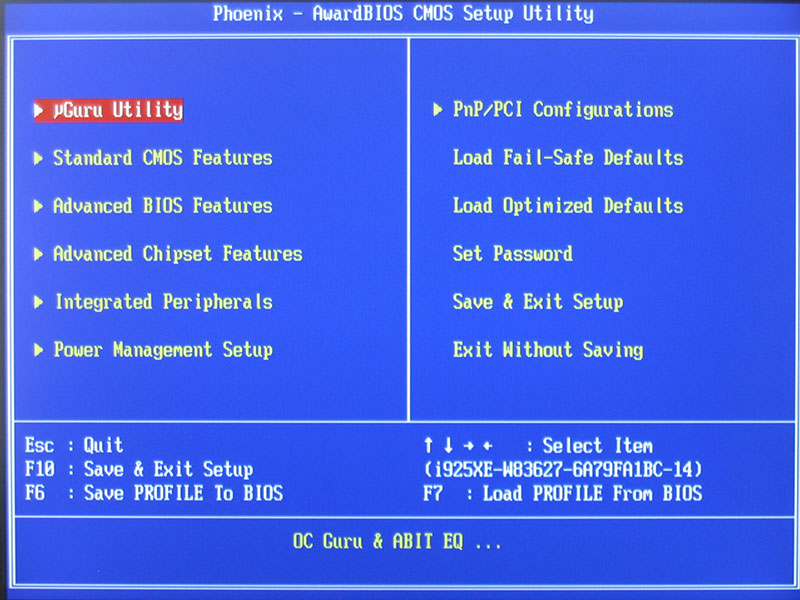
سیستم رو ریستارت کنید و دکمه Del رو چند بار بزنید تا وارد محيط setup شويد.

بعد بدنبال گزينه Power Management Setup بگرديد.

حالا گزينه PWron/Resume by alarm را پيدا كنيد.

گزينه فوق را از حالت غير فعال به فعال تغيير دهيد.

حالا گزينه date alarm در زير فعال شده و مي توانيد تاريخ خود را ثبت كنيد.

زمان را مي توانيد با گزينه Time alarm ثبت نماييد.

با فشردن كليد F10 و ذخيره اطلاعات و تغييرات كامپيوتر خود را خاموش كنيد و فقط سيم برق كامپيوتر

به پريز باشد حال در تاريخ و تايم مورد نظر شما كامپيوتر بصورت اتوماتيك روشن مي شود.


  2- برداشتن گزینه های اضافی از لیست ویندوز ها


ممكنه موقع بوت شدن سيستمتون چند تا گزينه باشه مثلا ويندوز ۹۸ و ايكس پي و مثلا سوميش هم ۲۰۰۰باشه و اون سومي حالا بالفرض كار نكنه و بخواييد اون ديگه تو اون ليست كلا نشون داده نشه . خب براي اينكار بايد شما بريد توي Run و تايپ كنيد edit c:\boot.ini بعد كه تايپ كرديد و Enter رو زديد يه پنجره باز ميشه كه شما بايد بريد و اون سطر سومي اون رو كلا Delete كنيد

بعد از اينكه پاكش كرديد از فايل روي ذخيره كليك كنيد و ريستارت  كنيد 


  3- جلوگیری از لود شدن تصاویر در اینترنت


اگر در جائي هستيد که سرعت اينترنت بسيار کند است(مثلاّ ايران) و ميخواهيد فقط متن صفحات را بخوانيد و تصاوير برايتان مهم نيست ، در اينترنت اکسپلورر ميتوانيد load شدن تصاوير را غير فعال کرده و بدين ترتيب سرعت load صفحات را بسيار بسيار افزايش دهيد، کافي است که در منوي Tools/Internet Options در قسمت Advanced حالت show Pictures را غير فعال کنيد.


  4- چطور میشه صدای مودم رو قطع کرد ؟


برای این کار از Connection که باهاش به اینترنت وصل می شین قبل از زدن Dial گزینه Properties رو کلیک کنید . حالا تو سربرگ Genral روی Configure کلیک کنید .

از پنجره باز شده تیک Enable Modem Speakers رو بردارید .

حالا همه پنجره ها رو OK کرده و Dial رو بزنید .

دیگه صدای مودم در نمیاد .


  5- چطور میشه لیست سایت ها رو از آدرس بار یا همون Auto Compelete رو از کار انداخت ؟


حتما دیدین که وقتی می خواین تو آدرس بار IE آدرس تایپ کنید خودش لیست سایت هایی که با مثلا s شروع میشه رو میاره . یا مثلا توی قسمت لوگین پنل وبلاگتون تا User رو تایپ می کنید پسورد خودش بصورت نقطه چین می افته و میشه بدون دونستن پسورد وارد پنل شد . اگه این عمل تو کافینت یا یه کامپیوتر مشترک اتفاق بیفته واویلا . طرف میره تو پنل و پسورد رو چنج می کنه .


حالا برای رفع این مشکل باید :


1-       روی IE راست کلیک و Propertise رو کلیک کنید .

2-       از سربرگ Content روی Auto Compelete کلیک کنید .

3-       حالا هر سه تا تیک بالایی رو بردارین .

4-       برای اطمینان بیشتر یکبار روی Clear Password و Clear Forms رو کلیک و OK کنید .

مسدود کردن دسترسی به رجیستری

مسدود کردن دسترسی به رجیستری

برای بالا بردن امنیت در سیستم شما راه های زیادی وجود دارید ، یکی از این راه مسدود کردن دسترسی به رجیستری ویندوز است ، چون با استفاده از رجیستری شخص میتوانید به بسیاری از اطلاعات محرمانه سیستم دسترسی پیدا کند. با بهره گیری از این ترفند میتوانید دسترسی به رجیستری ویندوزتان را قطع کنید و هر زمان که خاستید دوباره آن را فعال کنید. این ترفند میتواند بسیار مناسب حال صاحبان کافی نت ها باشد که از دست کاربرانی که به سیستم آنها آسیب میرساند عاصی شده اند!

   بدین منظور:

1- از منوی Start به Run بروید و در Run تایپ کنید Gpedit.msc و Ok را بزنید.
2- در پنجره ظاهر شده مسیر مقابل را دنبال کنید :user configuration / administrative templates / system
3- حال در سمت راست روی گزینه Prevent access to registry editing tools دوبار کلیک کنید.
4- در پنجره ای که باز می شود گزینه Enable را فعال کرده و Ok کنید.
5- دیگر نیازی به Gpedit.msc نیست آنرا ببندید.
6- حال در Run تایپ کنید regedit تا رجیستری باز شه.
7-خواهید دید که با پیغامی مبنی بر بسته بودن رجیستری مواجه میشوید.
دقت کنید که برای آنکه بتوانید رجیستری را دوباره اجرا کنید مسیر گفته شده را دنبال کرده و این بار به جای Enable گزینه NotConfigured را انتخاب کنید.

پيدا كردن نقص هاي ويندوز XP

پيدا كردن نقص هاي ويندوز XP
 
در ويندوز يک قسمت به طور پيش فرض وجود دارد که به دنبال نقص هاي سيستم ميگردد. و آنها را به شما نشان ميدهد ( البته منظور ويروس و از اين حرفها نيست)
 
براي اينکه وارد اين قسمت بشويد و از نقص هاي سيستم خودتان با خبر شويد بايد در پنجره Run
عبارت Drwatson را تايپ کنيد.
 
سپس دکمه OK رو فشار بدهيد با اين کار برنامه دکتر واتسن اجرا مي شود ولي اتوماتيک به صورت Minimize در مياد و در taskbar قرار ميگيرد و وقتي روي اون کليک کنيد اگه نقصي در سيستم باشد به شما نشان ميدهد و اگر عيبي پيدا نکرد عبارت No Faults Detected را نمايش ميدهد.

حداكثر استفاده را از باتری نوت‌بوك خود ببريد

 حداكثر استفاده را از باتری نوت‌بوك خود ببريد


يك پرسش مشابه بين كاربران لپ‌تاپ مطرح می شود: عمر باتری لپ‌تاپ من چقدر است؟ متاسفانه پاسخ برای اكثر كاربران يكسان است: مدت زمان نه چندان كافی. اما راه‌هايی وجود دارد كه شما می‌توانيد با كمك آنها از باتری لپ‌تاپ خود، نهايت استفاده را بكنيد.

استفاده از برنامه Power-Management: استفاده مدبرانه از نرم‌افزار Power-Management نوت‌بوك می‌تواند زمان استفاده از آن را افزايش دهد. در صورتيكه نوت‌بوك شما دارای اپلت كنسول Power (كه امكان تهيه پروفايل‌های مصرف برق به صورت دلخواه را برايتان فراهم می‌سازد) است با استفاده از آن تنظيمات را طوری تغيير دهيد تا تركيب مناسبی از عملكرد و عمر باتری را به دست آوريد. اگر چنين نرم‌افزاری در نوت‌بوكتان وجود ندارد می‌توانيد از برنامه كمكی Power Options در Control Panel استفاده كنيد (نام اين برنامه در ويندوز 98، Power Management است).

كاهش روشنايی صفحه نمايش: يكی از عوامل كاهش نيرو در لپ‌تاپ، صفحه نمايش LCD آن می باشد. كاهش روشنايی نمايشگر سبب صرفه‌جويی در مصرف باتری می شود. به عنوان مثال در يك سفر شبانه در هواپيما من توانستم با كاهش ميزان روشنايی صفحه نمايش تا 45 دقيقه بيشتر از حد معمول با نوت‌بوك سونی VAIO خود كار كنم. اكثر نوت‌بوكها از توالی ضربات كليد، كليدهای تابع (Fn) يا برنامه‌های نرم‌افزاری كمكی برای تنظيم اين متغيير برخوردارند.

اگر صفحه نمايش كم نور برای صرفه‌جويی در عمر باتری مفيد است
.....

ادامه نوشته

5 راه برای سرعت بخشیدن به کامپیوترتان

5 راه برای سرعت بخشیدن به کامپیوترتان

اگر شما هم متوجه شده اید که کامیوترتان کند شده است و مدت بوت شدن آن کمی طول میکشد این 5 مرحله میتواند تاثیر زیادی در سرعت بخشیدن به کامیوترتان داشته باشد.

مرحله 1: پاک کردن ویروس ها و برنامه های جاسوسی

ویروس های و spyware ها بزرگترین مشکل هستند که موجب کندی کامپیوترتان میشود

یکی از بهترین برنام های ضد جاسوسی برنامه  Spy Sweeper ساخت شرکت Webroot است ،همچنین برنامه  Spyware Doctor هم چیزی از قبلی کم ندارد و برای مبازه با malware ها میتواند به کمکتان بیاید.
برای آنتی ویروس هم  AVG Antivirus میتوانید پیشنهاد بسیار مناسبی باشد با توجه به اینکه کاملاً رایگان است.

مرحله 2: استفاده از Disk CleanUp

به منوی Start بروید و بر رویRun کلیک کنید سپس عبارت cleanmgr.exe را تایپ کرده و دکمه ok را فشار دهید.

همیشه پاک کردن Temporary Internet Files و System restore میتواند در اضافه کردن فضای خالی درایوهایتان کمک شایانی به شما بکند

مرحاه 3: پاک کردن برنامه ای اضافی

به Control Panel بروید ، سپس بر وری add/remove programs کلیک کنید. حالا برنامه های اضافی را که استفاده چندانی از آنها ندارید را پاک نمایید.

مرحله 4: Defrag هارد دیسک
باز هم به منوی run بروید و عبارت dfrg.msc را تایپ کنید حالا هر کدام از درایو هایتان را که میخواهید میتوانید Defrag نمایید.
به علت اینکه انجام عملیات defragmentation مدت زمان زیادی زول میکشد پیشنهاد میکنم ابتدا گذینه Analyze را انتخاب کنید تا در ویندوز درایوهایی را که نیاز به Defragment دارند را مشخص کند.

مرحله 5 : لود شدن ویندوز را سریعتر کنید
در منوی run عبارت msconfig را تایپ کنید سپس تب BOOT.INI رفته و در قسمت time out عدد 30 را به 3 کاهش دهید.

http://naatamam.blogfa.com/

حالا با رفتن به تب Startup تیک جلوی برنامه های غیر ضروری را که در هنگام بالا آمدن ویندوز اجرا میشوند را بردارید.


در آخر این نکته را یادآور می شوم که برای عملکرد هرچه بهتر ویندوز XP باید درایو آن حداقل 2 GB فضای خالی در اختیار داشته باشد.

راه هاي جالبي براي خاموش كردن كامپيوتر با استفاده از كيبورد

 راه هاي جالبي براي خاموش كردن كامپيوتر با استفاده از كيبورد

  بدين منظور:

براي Shutdown كردن:

برای Shutdown نمودن سيستم با كيبورد ، ابتدا دكمه Win (مابين كليدهاي Alt و Ctrl)

 را فشار داده و پس از نمايش منوي Start حرف U انگليسي را دوبار با اندكي مكث ميزنيم.

خواهيد ديد كه سيستم خاموش ميشود.

براي Restart كردن:

برای Restart نمودن سيستم با كيبورد ، ابتدا دكمه Win (مابين كليدهاي Alt و Ctrl)

را فشار داده و پس از نمايش منوي Start اين بار كليدهاي U و سپس R را

 با اندكي مكث ميزنيم. خواهيد ديد كه سيستم Restart ميشود.

براي Standby كردن:

برای Standby نمودن سيستم با كيبورد ، ابتدا دكمه Win (مابين كليدهاي Alt و Ctrl)

را فشار داده و پس از نمايش منوي Start اين بار كليدهاي U و سپس S را

با اندكي مكث ميزنيم ، خواهيد ديد كه سيستم Standby ميشود.

براي Hibernate كردن:

برای Standby نمودن سيستم با كيبورد ، ابتدا دكمه Win (مابين كليدهاي Alt و Ctrl)

را فشار داده و پس از نمايش منوي Start اين بار كليدهاي U و سپس H را

با اندكي مكث ميزنيم ، خواهيد ديد كه سيستم Hibernate ميشود.

براي Loggoff كردن:

برای Loggoff نمودن سيستم با كيبورد ، ابتدا دكمه Win (مابين كليدهاي Alt و Ctrl)

را فشار داده و پس از نمايش منوي Start اين بار كليد L را دوبار با اندكي مكث ميزنيم.

 خواهيد ديد كه سيستم Logoff ميشود.

براي Switch User كردن:

برای Switch User نمودن سيستم با كيبورد ، ابتدا دكمه Win (مابين كليدهاي Alt و Ctrl)

 را فشار داده و پس از نمايش منوي Start اين بار كليدهاي L و سپس S را

 با اندكي مكث ميزنيم ، خواهيد ديد كه سيستم Switch User ميشود.

قطع شدن از اینترنت با زنگ تلفن

قطع شدن از اینترنت با زنگ تلفن

شاید هم وقتی به اینترنت متصل هستید نگران اشغال شدن خط تلفن خود هستید و دوست ندارید تلفن های که به شما زده می شود را از دست بدهید. با این ترفند می توانید به این مشکل پایین بدهید. فقط با زنگ زدن به خط شما اینترنت قطع و زنگ تلفن شما به صدا در می آید !!!!

اگر مودم شما HCF باشد (یعنی جزو دسته سخت افزارهایی که توسط ویندوز شناخته می شوند) در Control Panel وارد قسمت Phone And Modem شده و سپس وارد بخش Modems شويد.

در ليست مودم ها روي مودم خود كليك كنيد و سپس Properies را فشار دهيد سپس در قسمت Advanced در قسمت Extra Initialization Commands عبارت 1=PCW+ را تايپ كنيد و 2 بار كليد OK را فشار دهيد.

به اين ترتيب هنگامي كه به اينترنت متصل هستيد و پشت خطي داريد از اينترنت قطع شده و تلفن زنگ مي خورد

فایلهای PDF را به حرف درآورید!

فایلهای PDF را به حرف درآورید!

مطمئنأ شما نیز نرم افزار Adobe Reader که برای اجرای فایلهای PDF استفاده میشود را میشناسید. اکنون قصد داریم یک ترفند جالب را به شما معرفی کنیم که با استفاده از آن میتوانید فایلهای PDF خود را که توسط این برنامه اجرا کرده اید ، با صدای نرم افزار گوش بدهید. یعنی برنامه متون انگلیسی شما را به سادگی برای شما میخواند و شما گوش میکنید!

برای این کار دقت کنید که Adobe Reader تنها متون انگلیسی را برای شما میخواند.
دیگر اینکه فایلهای PDF را پشتیبانی میکند که از صفحات زیاد ساخته نشده باشند. در غیر صورت لام تا کام حرف نمیزند!

بدین منظور:
فایل PDF مورد نظر را توسط نرم افزار Adobe Reader اجرا کنید.
سپس با استفاده از کلیدهای ترکیبی کیبورد اعمال زیر را انجام دهید:
کلیدهای Ctrl + Shift + B = خواندن کل متن شما
کلیدهای Ctrl+ Shift + V = خواندن صفحه ای که در آن هستید
کلیدهای Ctrl + Shift + E = متوقف کردن عمل خواندن نرم افزار
کلیدهای Ctrl + Shift + C = ادامه دادن عمل خواندن نرم افزار

کلیه کلیدهای میانبر موجود در آفیس

کلیه کلیدهای میانبر موجود در آفیس

یکی از نشانه های کاربران حرفه ای عملکرد سریع آنها توسط کلیدهای میانبر است. میتوان گفت تمامی نرم افزارها این کلیدهای میانبر را برای سهولت کار کاربران دارا هستند. در این ترفند قصد داریم به معرفی تمامی کلیدهای میانبر موجود در بسته نرم افزاری آفیس برای برنامه های Excel , PowerPoint , Word و ... و همچنین نحوه عملکرد هر یک بپردازیم. اگر قصد دارید در زمان خود صرفه جویی کنید این کلیدها را به خاطر بسپرید.

کلیدهای عمومی
ايجاد يك سند جديد Ctrl+N
فراخواني يك سند متفاوت Ctrl+O
حركت ميان سندهاي باز Ctrl+F6
ذخيره سازي يك سند Ctrl+S
چاپ يك سند Ctrl+P
بستن يك سند Ctrl+W

كليدهاي ميانبر حركت در سند
يك كلمه جهت نماي راست +Ctrl و جهت نماي چپ +Ctrl
يك پاراگراف جهت نماي بالا +Ctrl و جهت نماي پايين +Ctrl
يك صفحه كامل به بالا Page up
يك صفحه كامل به پايين Page down
ابتداي سطر Home
انتهاي سطر End
ابتداي يك سند Ctrl+Home
انتهاي يك سند Ctrl+End
يك سطر بالا كليد جهت نماي بالا
يك سطر پايين كليد جهت نماي پايين
يك كاراكتر به سمت راست يا چپ كليدجهت نماي راست يا چپ
حذف كلمه يا عبارتي در سمت راست (بعد)مكان نما Ctrl+Del
حذف كلمه يا عبارتي در سمت راست (قبل)مكان نما Ctrl+Backspace
حركت مكان نما به بالاي صفحه نمايش Ctrl+Page up
حركت مكان نما به پايين صفحه نمايش Ctrl+Page down

ادامه نوشته

ترفندي براي زيبا كردن فونت‌هاي ويندوز

ترفندي براي زيبا كردن فونت‌هاي ويندوز

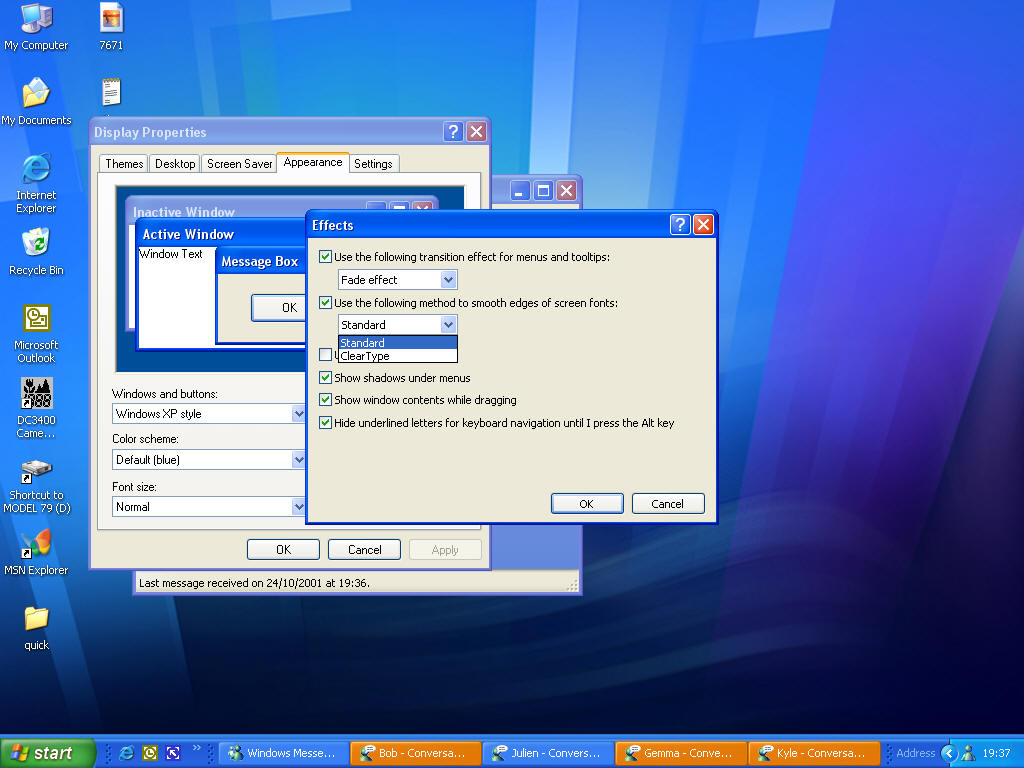
براي زيباتر كردن نمايش فونتهاي ويندوز، روش زير را دنبال كنيد.

از Control Panel، گزينه Display را انتخاب كنيد.

بعد لبه ي Appearance را كليك كنيد.

بعد دكمه Effects را كليك كنيد.

http://naatamam.blogfa.com

بعد در پنجره جديد باز شده، زير گزينه Use the following method to smooth edges of screen fonts ، گزينه Standard را به ClearType تبديل كنيد.

بعد OK كرده و گزينه بعدي را نيز OK كنيد.

بعد خواهيد ديد كه فونتهاي ويندوز شما تغيير كرده و زيبا تر مي‌شوند.

ترفندی مفید و مهم در Paint ویندوز

ترفندی مفید و مهم در Paint ویندوز

 Microsoft Paint

Microsoft Paint

همگی کاربران چه مبتدی و چه پیشرفته ، مطمئنأ نرم افزار Paint یا همان نقاشی ویندوز را میشناسند. همگی زمانی را به تفریح صرف این برنامه کوچک کرده ایم. اما با آمدن نرم افزارهای حرفه ای ویرایش عکس همچون Corel ، Photoshop و ... این برنامه دیگر کاملأ به یک نرم افزار ابتدایی تبدیل گشته است.

اما پیشنهاد میکنیم این نرم افزار را اصلا دست کم نگیرید! چرا که توانایی بسیار جالبی در این برنامه وجود دارد که تاکنون از دید شما پنهان مانده است. با استفاده از ترفندهای مخفی که اکنون به شما معرفی خواهیم کرد می توانید اعمالی را با Paint انجام دهید که جزء ویژگیهای نرم افزارهای حرفه ای ویرایش تصویر است. این ترفند را اکیدأ به شما پیشنهاد میکنیم.

 ابتدا برای اجرا کردن برنامه Paint ، از منوی Start و سپس All Programs وارد Accessories شده و Paint را انتخاب کنید.

پس از باز شدن برنامه ، از منوی File ، گزینه Open را انتخاب کنید. سپس در پنجره جدید باز شده یک عکس را برای نمونه انتخاب کرده و روی دکمه Open کلیک نمایید.
حالا عکس مورد نظر شما در برنامه
باز شده است.

    مهر زدن قطعه ای از عکس

در Paint قابلیت مخفی وجود دارد که با استفاده از آن میتوانید قطعه ای از عکس را همانند مهر کردن تکرار کنید.

برای این کار در داخل نوار ابزار برنامه ، ابزار Select را انتخاب کنید (مستطیل نقطه چین). سپس بر روی قسمتی از عکس با استفاده از موس یک مستطیل ایجاد کنید. اکنون دست خود را روی دکمه Ctrl نگه دارید و مستطیلی را که ایجاد کردید جابجا کنید و رها کنید. همواره دستتان که روی دکمه Ctrl است این عمل را ادامه دهید تا قطعه عکس انتخاب شده همانند عمل مهر زدن تکرار گردد.

    ساییدن قطعه ای از عکس

با استفاده از این قابلیت مخفی ، میتوانید قطعه ای از عکس را همانند عمل ساییدن روی کل عکس بکشانید.

برای این کار در داخل نوار ابزار برنامه ، ابزار Select را انتخاب کنید (مستطیل نقطه چین). سپس بر روی قسمتی از عکس با استفاده از موس یک مستطیل ایجاد کنید. اکنون دست خود را روی دکمه Shift نگه دارید و مستطیلی را که ایجاد کردید جابجا کنید. ( ترفندستان ) تا زمانی که دستتان روی دکمه Shift باشد این عمل تکرار خواهد شد.

    کوچک و بزرگ کردن قطعه ای از عکس

قابلیت مخفی دیگری که در Paint وجود دارد کوچک و بزرگ کردن قطعه ای از عکس به شکلی است که دیگر اجزای عکس تغییری نکند.

برای این کار در داخل نوار ابزار برنامه ، ابزار Select را انتخاب کنید (مستطیل نقطه چین). سپس بر روی قسمتی از عکس با استفاده از موس یک مستطیل ایجاد کنید. اکنون دست خود را روی دکمه Ctrl نگه دارید و یکی از دکمه های + و - را بزنید. دکمه های Ctrlو+ عکس قطعه انتخابی را بزرگ و دکمه Ctrlو- قطعه انتخابی را کوچک میکند.

لازم به ذکر است که این ترفند را میتوانید روی تمامی ابزارهای ایجاد نقاشی نیز اجرا کنید. به فرض مثال در نوار ابزار ، ابزار Brush (قلم مو) را انتخاب نمایید. اکنون دست خود را روی دکمه های Ctrl و + نگاه دارید تا نقطه بزرگتر شود.

کلید های ترکیبی Alt,Ctrl,Shift,Winkey را بیشتر بشناسیم

کلید های ترکیبی Alt,Ctrl,Shift,Winkey را بیشتر بشناسیم

ترکیبات کلید Alt :

Alt + A باز کردن منوی علاقه مندی‌ها و قرار گرفتن بر روی Add to Favorites .

 Alt +D انتقال مکان نما به Address Bar .

 Alt + F4  بستن پنجره جاری.

 Alt + Space Bar معادل راست کلیک بر روی نوار عنوان پنجره جاری.

 Alt +Esc پیمایش بین پنجره های باز جاری.

 Alt + Tab سوییچ کردن بین پنجره های باز جاری.

 Alt + Backspace در بعضی از ویرایشگرها معادل Undo عمل میکند(معمولا ویرایشگرهای قد یمی و تحت داس).

Alt +Home در مرورگر اینترنت اکسپلورر به صفحه خانگی پرش می کند.

 Alt + Right Arrow معادل Forward در مرورگر ویندوز.

 Alt + LeftArrow معادل Back در مرور گر ویندوز.

ادامه نوشته

جلوگيري از اشغال شدن خط تلفن به هنگام استفاده از اينترنت

جلوگيري از اشغال شدن خط تلفن به هنگام استفاده از اينترنت

در اينجا قصد دارم به معرفي يك روش كاربردي بپردازم كه با بهره‌گيري از آن مي‌توانيد ارتباط تلفني خود را طوري تنظيم كنيد كه خط تلفن‌تان اشغال نشود.

 بدين شكل كه به هنگام تماس به خط تلفن شما ، مي‌توانيد از اينترنت خارج شويد و پاسخ تلفن را بدهيد. البته براي اين كار بايد خط شما قابليت پشت خطي يا كال ويت را داشته باشد.

   بدين منظور:

1 - از منوي Start وارد Control Panel شويد.

 2 - سپس وارد Network Connections شويد.

 3 - ارتباطي كه با آن به اينترنت وصل مي‌شويد را انتخاب كرده و بر روي آن راست كليك كنيد، سپس Properties را انتخاب كنيد.

4 - در پنجره باز شده به تب Advanced رجوع كنيد.

 5 - از قسمت پايين، دكمه Settings را برگزينيد.

 6 - در پنجره جديد باز شده دكمه Edit را بزنيد.

 7 - باز هم در پنجره جديد، در كادر خالي عبارت Call Waiting را وارد نماييد.

 8 - در پايان تمام پنجره‌ها را OK كرده و خارج شويد.


گذاشتن پسورد بر روی پرونده های آفیس

گذاشتن پسورد بر روی پرونده های آفیس

ممکن است این سوال برای شما نیز پیش آمده باشد که آیا امکان قرار دادن پسورد بر روی پرونده های مختلف آفیس وجود دارد؟ پاسخ مثبت است. با استفاده از ترفندی که هم اکنون به شما معرفی خواهید کرد ، میتوانید با استفاده از قابلیتهای نسخه جدید آفیس بر روی پرونده های ساخته شده توسط نرم افزارهای Word ، Excel و PowerPoint پسورد بگذارید ، به طوری که مشاهده این پرونده ها تنها با وارد کردن پسورد صحیح امکان پذیر باشد.
بدین منظور:

یکی از برنامه های Word ، Excel و یا PowerPoint را اجرا نمایید.
از منوی Tools بر روی Options کلیک کنید.
اکنون به تب Security بروید.
در این قسمت دو فیلد را مشاهده میکنید. یکی قسمت Password to open و دیگری Password to modify میباشد.

Password to open  - Password to modify

کاربرد قسمت Password to open بدین شکل است که با وارد کردن پسورد در این بخش و ذخیره آن ، با هر بار باز کردن فایل محافظت شده ، از شما پسورد خواسته میشود و تا زمانی که پسورد را وارد نکنید امکان هیچ کاری را نخواهید داشت.

اما عملکرد بخش Password to modify بدین شکل است که پس از ذخیره پسورد در فایل ، بعد از اجرا نمودن فایل گزینه ای به نام Read Only در اختیار کاربر قرار میگیرد که با استفاده از میتوان تنها فایل را مشاهده کرد و در صورت تغییر به شکل جدا آن را ذخیره نمود. در نتیجه فایل هیچ تغییری نمی پذیرد.

دقت کنید پس از انتخاب پسورد و زدن دکمه OK نیاز به وارد کردن مجدد پسورد میباشد.

در صورتی هم که هر دو قسمت توسط شما پسورد گذاری شود ، هنگام باز کردن فایل دوبار از شما پسورد خواسته میشود.

نیازی به انتخاب دو پسورد یکسان برای دو قسمت وجود ندارد.

لازم به ذکر است در انتخاب پسورد دقت کافی به خرج دهید ، اگر دو پسورد میگذارید این دو پسورد را حتما به خاطر بسپارید چرا که غیر قابل بازیابی نیست (مگر در موارد خاص توسط نرم افزارهای مخصوص) .

        برای اطلاعات بیشتر به http://www.york.ac.uk بروید.

قفل کردن و باز کردن ریجستری

قفل کردن و باز کردن ریجستری

prevent access to registry editing tools

شاید شما از اون دسته افرادی باشید که مزاحم دارید و دوست ندارید کسی به ریجستری ویندوزتون دسترسی داشته باشه و خرابکاری کنه . یا از دسته ی دیگر هستید که دوست دارید ریجستری ویندوز رو باز کنید و دستکاری کنید ولی ریجستری قفله و بسته ست ( معمولا در کافی نت ها ریجستری رو می بندند ) .

 خوب اگه دوست دارید ریجستری رو ببندید یا برعکسش اونو باز کنید مراحل زیر رو به ترتیب انجام بدید :


   بستن ریجستری:


بعضی از برنامه ها این کار را انجام می دهند ولی برای بستن ریجستری بدون برنامه  گزينه Run را  از منوي Start  انتخاب كنيد. سپس در آن Gpedit.msc را تايپ كرده  و Ok كنيد . در پنجره ظاهر شده مسير زير را دنبال كنيد :


user configuration > administrative templates > system


حال در سمت راست روي گزينه prevent access to registry editing tools  دابل كليك كنيد و در پنجره اي كه باز مي شود گزينه Enable را فعال كرده و Ok كنيد . حال ریجستری ویندوز بسته شده .
می توانید امتحان کنید ...


  باز کردن ریجستری:

برای  باز کردن ریجستری و از بین بردن قفل آن مراحل ذکر شده را  می روید  و اين بار به جاي Enable
گزینه NotConfigured را برگزينيد و سپس Ok را
بزنید . حال ریجستری شما باز شده و قابل اجرا است.

دستورات و خط فرمانهای جدید در ویندوز ایکس پی

دستورات و خط فرمانهای جدید در ویندوز ایکس پی

برای آن دسته از کاربران قدیمی و حرفه ای داس نیز ویندوز ایکس پی دستورات و خط فرمانهای بسیار جدید و متنوعی به همراه دارد.

 برای مثال برای مدیریت اتفاقات در حال جریان از دستورات eventcreate و یا eventtriggers استفاده میتوان نمود و برای مانیتور کردن عملکرد سیستم typeperf را به کار می بریم و برای جدول برنامه ریزی و زمان بندی که در خصوص راه اندازی نرم افزارهای از قبل تعیین شده در زمان معین مورد استفاده قرار میگیر دستور schtasks را به کار میبندیم.

 همچنین در ادامه هر دستور به طور معمول با تایپ /? میتوان به لیستی از زیر دستورها دست پیدا کرد.

3 ترفند بسیار کاربردی در نرم افزار Excel

3 ترفند بسیار کاربردی در نرم افزار Excel

مطمئنأ شما نیز پس از نصب بسته نرم افزاری آفیس ، با نرم افزار Microsoft Office Excel برخورد داشته اید. اکسل نرم افزاری قدرتمند براي محاسبه ، مديريت و تحليل داده ها مي باشد. بسیاری از کاربران عملیات آماری و اعدادی خود را با این نرم افزار انجام میدهند. اکنون قصد داریم به معرفی 3 ترفند بسیار کاربردی در اکسل بپردازیم. این ترفندها عبارتند از "کشیدن چارت در چند ثانیه" ، "کپی کردن Chart Formats" و "لینک کردن Autoshape و Textbox با اطلاعات داخل سلول". یقینأ استفاده از این ترفند میتواند کار با اکسل را برای شما آسان تر و بهینه تر نماید.

كشيدن چارت در اكسل در چند ثانیه
در واقع در دو مرحله بسيار ساده شما ميتوانيد به سرعت يك چارت در اكسل بكشيد:
1- يك سلول را در ميان جدولي كه ميخواهيد اطلاعات آن به شكل چارت رسم شود انتخاب كنيد.
2- كليد F11 را فشار دهيد.
چارت شما آماده است ! اكسل چارت شما را در يك Chart Sheet جديد ايجاد ميكند. شما ميتوانيد ساير تنظيمات را طبق روش معمول انجام دهيد.

كپي كردن Chart Formats در اكسل
همانگونه كه ميدانيد تنظيمات مربوط به فرمت چارتها در اكسل بسيار وقت گير و گاه كسل كننده است. آيا تا به حال چارتي را در اكسل ايجاد كرده ايد كه به نظرتان فرمت مناسب و ايده آلي داشته باشد و دوست داشته باشيد ساير چارتهايي كه ايجاد ميكنيد يا قبلا كشيده ايد همين فرمت را داشته باشند؟ در اين ترفند روش بسيار ساده اي را براي كپي كردن Chart Formats حتي بين فايلهاي مختلف معرفی خواهیم کرد.
1- چارتي كه فرمت دلخواهتان را دارد انتخاب (select) كنيد.
2- با فشردن دو كليد ctrl+C چارت را كپي كنيد.
3- چارت مقصد كه ميخواهيد فرمت آن را تغيير دهيد را انتخاب (select) كنيد.
4- از منوي edit بالاي صفحه گزينه Paste Special را انتخاب كنيد.
5- در پنجره ظاهر شده گزينه Formats را انتخاب كرده و Ok كنيد. به همين سادگي كليه فرمتهاي چارت شما كپي شد.

لینک کردن Autoshape و Textbox با اطلاعات داخل سلول در اکسل
آيا تا به حال به مرتبط كردن يك text box يا يك AutoShape به يك سلول نياز پيدا كرده ايد؟ با اين ترفند شما مي توانيد اطلاعات يك سلول را به يك text box يا يك AutoShape بصورت لينك منتقل كنيد.
1- اولا يك text box يا يك AutoShape رسم كنيد.
2- حالا text box يا AutoShape ايجاد شده را انتخاب (select) كنيد.
3- روي formula bar (نوار بالاي صفحه كه فرمولها در آن نمايش داده ميشوند) كليك كنيد و علامت = را تايپ كنيد.
4- حال بر روي سلول مورد نظرتان كليك كنيد و كليد enter را فشار دهيد. همانطور كه مشاهده مي كنيد اطلاعات سلول مور نظرتان به text box يا AutoShape بصورت لينك منتقل شده است. حالا ميتوانيد از روشهاي معمول format دلخواهتان را به text box يا AutoShape بدهيد.

پاك كردن status ياهو مسنجر

پاك كردن status ياهو مسنجر

http://naatamam.blogfa.com

همون طور که ميدونيد اگه در ياهو مسنجر برای خودتون وضعيت يا status بگذارين ديگه نميشه پاکش کرد. خوب براي پاك كردنش اين جوري عمل كنيد:
ابتدا به رجيستری رفته(در start menu=>run و سپس تايپ regedit)
در رجيستری به کليد زير برين:
hkey_current_user\software\yahoo\pager\profiles

در اینجا نام ايدی هايی که با آنها لاگين کرده ايد ميبينيد برا مثال ايدی Taduoroon که آنرا باز کرده و بر روی custom msgs رفته حالا سمت راست صفحه statuse هايی که زده ايد رو ميبينيد که با راست کليک بر روی آنها و زدن گزينه delete آنها رو پاک کنيد.

 حالا ديگه وقتی لاگين کنيد ديگه اونها رو نمي بينيد.

چگونه بی‌دردسر فیفا 2007 را unlock کنیم؟

چگونه بی‌دردسر فیفا 2007 را unlock کنیم؟

http://naatamam.blogfa.com

کسانی که این چند ساله بازی فیفای شرکت EA را بازی کرده‌اند ، می‌دانند که بعضی از ویژگی‌های خوب این بازی به طور پیش‌فرض قفل شده‌اند و بازیگر باید به تدریج و با کسب امتیازات زیاد ، آنها را اصطلاحا unlock کند ، اما چه کسی این روزها وقت این همه بازی را دارد؟!

از جمله ویژگی‌های هیجان‌انگیز قفل شده ، تیم‌های کلاسیک ستارگان کنونی جهان و ستارگان قدیمی جهان هستند ، هر کسی مشتاق می‌شود یا این تیم‌ها هم بازی کند.
چاره کار چیست؟

خیلی راحت یک فایل کوچک 6 کیلوبایتی را  DOWNLOAD دانلود و unzip کنید ، بعد در My Document خودتان فولدر FIFA 07 را پیدا کنید ، در درون این فیل ، فولدر دیگری موسوم به A. Profiles وجود دارد که حاوی فایلی به نام A. Profiles است. حالا فایل A. Profiles را که دانلود کرده‌اید جایگزین فایل قدیمی کنید.

البته برای احتیاط از فایل قدیمی یک نسخه پشتیبان تهیه کنید.
پس از این کارها اگر بازی را اجرا کنید ، می‌بینید که بازی کاملا
unlock شده است.

     منبع : http://www.1pezeshk.com

در ضمن اونایی که به بازیهای فیفا علاقه دارند(مثل خودم!) به آدرس زیر سری بزنند

      http://www.irfo.ir

http://naatamam.blogfa.com

از بین بردن محدودیت تایپ در یاهو مسنجر

از بین بردن محدودیت تایپ در یاهو مسنجر

http://naatamam.blogfa.com

این پائین را نگاه کن !! ببین چه خبره !

اين كار بصورت ۱۰۰٪ امكان پذير نيست ولي ميتونيد با زدن يك حقه کوچيک به ياهو درحدود ۲۰سطر متن  تايپ كنيد براي اين كار:

  ۱-وارد ياهو مسنجر شده و با آي دي خودتون Sign In كنيد.

  ۲-روي New Status Messege كليك كنيد.

  ۳-پس از نوشتن متني (تا حدي كه سطر اول پر شود) به جاي ok يا Enter دكمه:

Ctrl+Enter رو همزمان با هم فشار دهيد تا به سطر بعدي برويد . در اين سطر هم متني تايپ كنيد و به  همين ترتيب ميتوانيد تا ۲۰ سطر ادامه دهيد ولي به اين نكته توجه كنيد كه كل متن در ياهو مسنجر نشان داده نميشود و براي ديدن آن بايد موس را روي اي دي خودتون چند لحظه نگه داريد تا كل متن نشان داده  شود .


http://naatamam.blogfa.com

چگونه یک فایل را درون یک فایل تصویری پنهان کنیم !

چگونه یک فایل را درون یک فایل تصویری پنهان کنیم !

How to Hide Secret Documents, Videos or Audio Messages inside JPG Image Files ?

http://naatamam.blogfa.com/

این مطلب رو چند وقت پیش در یکی از وبلاگ های خارجی خوندم که بسیار توجه‌ام رو به خودش جلب کرد. ترفندی بسیار جالب که خیلی جاها میتونه به درد بخوره ، فقط یک لحظه فکر کنید که از این راه چه کارهایی که نمی شود انجام داد !

شما با این ترفند که بااستفاده از دستورهای Dos درون ویندوز اجرا میشود میتواند هر گونه فایلی را که می خواهید از Mp3 گرفته تا Rar را درون یک فایل تصویری دیگر با فرمت JPG پنهان کنید.
راست و دروغش پای نویسنده اون وبلاگ ، اما نوشته بود که USA Today گفته که گروه القاعده با استفاده از این روش پیامهای خود را از طریق سایت ebuy بین اعضای خودش ردوبدل میکرده !

برای این کار ابتدا شما به یک فایل تصویری نیاز دارید که باید فرمت آن JPG باشد و یک فایل دیگر که شما میخواهید آن را توسط این ترفند پنهان کنید.

دو فایل ذکر شده را به یکی از درایو هاتون منتقل کنید. البته فرق نمیکند که در کدام درایو یا فولدری قرار داشته باشد منتهی برای راحت تر شدن کار و سریع انجام گرفتن آن من آنها را روی درایو C قرار میدهم.

حالا به مسیر All Progarms > Accessories رفته و برنامه Command Prompt را اجرا کنید و با تایپ فرمان \cd به درایو C بروید. ( شما بسته به مسیری که فایل را در ان قرار دادید باید فرمان را تایپ کنید )

مهمترین مرحله کار اینجاست که باید در پنجره Command Prompt فرمان زیر را تایپ کنید.


copy /b myimage.jpg + filetohide.pdf my_new_image.jpg

در اینجا فایل تصویری ما myimage.jpg ، فایلی که میخواهیم پنهان کنیم filetohide.pdf و فایل جدیدی که به وجود می آید my_new_image.jpg نام دارد.
شما باید با توجه به نام فایل هایتان دستور بالا را اجرا کنید.

کار تمام است و فایل ما هم اکنون درون تصویر JPG پنهان شده است که این را از تغییر اندازه فایل تصویری هم میتوان متوجه شد.

حال اگر میخواهید چند فایل مختلف را به این صورت درون یک فایل تصویری پنهان کنید پیشنهاد میکم که ابتدا آنها را بصورت یک فایل فشرده .Rar در آورده و سپس فایل .rar را به همان ترتیب بالا پنهان نمایید.

برای جدا کردن دو فایل ادغام شده تنها کافیست که باز هم با استفاده از همان فرمان دو فایل را از هم جدا نمایید .


copy /b my_new_image.jpg filetohide.pdf

copy /b my_new_image.jpg myimage.jpg

  منبع : Digital Inspiration و http://itline.blogspot.com


برای اینکه دوستان در جدا کردن دو فایل ادغام شده به مشکل برخورده نخورند و فایل ها پس از جداسازی اجرا شوند ً باید :

 شما باید فایلی را که می خواهید در پشت فایل تصویری پنهان کنید ابتدا بصورت rar در آورده و پس از آن طبق دستورات قبل این فایل را پنهان کنید.

برای جدا سازی هم تنها کافیست بعد از جدا کردن فایل rar آنرا extract کنید . مشاهده میکنید که با این روش فایل ها بدرستی اجرا میشوند.

اتوماتیک روشن نمودن کامپیوتر خاموش

اتوماتیک روشن نمودن کامپیوتر خاموش

http://naatamam.blogfa.com

تقريبا همه مادر بردهای امروزی اين قابليت رو دارند که بشه اونا رو طوری تنظيم کرد که در روز و ساعت خاصی کامپيوتر خاموش را روشن کرد. ولی عده کمی از اين ويژگی Bios Setup اطلاع دارند. يعنی از اين ويژگی می توانيد مثل ساعتی که برای کار روزانه از آن جهت بيدار شدنتان از خواب استفاده می کنيد ، بهره مند شوید.


مراحل کار بصورت زير است:
۱-کامپيوترتان را روشن نماييد.به محض ظاهر شدن اولين نوشته ها روی صفحه نمايش کليد Del را فشار دهيد.(روی صفحه هم عبارت Press Del to setup را می بينيد)
۲-اگر setup رمز عبور داشته باشد در اين مرحله وارد نماييد تا وارد setup شويد و تمام گزينه های setup را می بينيد.معمولا صفحه زمينه setup به رنگ آبی هست.
۳-با توجه به اينکه گزينه های Bios Setup در مادربردهای مختلف يکسان نيست بايد دنبال قسمت power بگرديد.
۴-بعد از ورود به قسمت Power بايد دنبال گزينه ای مشابه گزينه Automatic Power Up بگرديد و آن را بصورت Enable در آوريد.در بعضی از setup ها با عبارات everyday يا by date برخورد خواهيد کرد.
۵-بعد از فعال سازی قسمت بالا بايد در صورتيکه by date را فعال کرده باشيد تاريخ آن ماه را مشخص نماييد (عددی بين ۱ تا ۳۱-البته تاريخ سيستم ميلادی می باشد)در بعضی از setup ها هم می توانيد نام روز هفته را مشخص نماييد.
۶-در قسمت time هم ساعتی که می خواهيد کامپوتر شما روشن شود تايپ نماييد.
۷-همه چيز را در قسمت Exit از Setup ذخيره نمايد و خارج شويد. موقعی که کامپيوتان خاموش هست (کليد اصلی پريز برق منزل نبايد خاموش باشد)در تاريخ و ساعت مورد نظرتان روشن می شود. در صورتيکه در قسمت Start –> Program files–> Start up فايل موسيقی قرار دهيد کامپيوتان آن موسيقی را اجرا خواهد کرد و از خواب نازتان بيدار می شويد.

جاي تغيير سريع كارت گرافيك ، کیفیت کارت گرافیکی خودتان را بالا ببرید !

 جاي تغيير سريع كارت گرافيك ، کیفیت کارت گرافیکی خودتان را بالا ببرید !

 بر روی سیستم های امروزی کارت های گرافیکی با کیفیتهای متفاوتی وجود دارد. هر کدام این کارتها ، توانایی خاص خودشان را در اجرای برنامه های گرافیکی و بازی ها دارند.

 در این ترفند قصد داریم به معرفی روشی کارآمد بپردازیم که با استفاده از آن میتوانید کیفیت کارت گرافیکی خودتان  را در ویندوز  ايكس تا حد زیادی بهبود ببخشید.


بدین منظور:
ابتدا بر روی آیکون My Computer در دسکتاپ راست کلیک کرده و Propeties را انتخاب کنید.
در پنجره باز شده به تب Advanced رفته و از قسمت Startup and Recovery روی دکمه Setting کلیک کنید.
در پنجره جدید باز شده ، در قسمت پایین و بخش Write debugging information روی لیست کشویی موجود کلیک کنید.
خواهید دید که در داخل منو ۳ گزینه وجود دارد. آن را بر روی Compelet memory dump تنظیم کنید.
تمام پنجره ها را OK کرده و خارج شوید.
در پایان سیستم را مجدد راه اندازی کنید.

لازم به ذكر است اين ترفند مخصوص ويندوز ايكس پي  مي باشد .

یک راه ساده برای عبور از Windows Genuine Advantage

یک راه ساده برای عبور از

 Windows Genuine Advantage

تا حالا در این رابطه راه کارها و ترفند های بسیاری در وبلاگ ها و وب سایتهای مختلف ارائه شده و از جمله وبلاگ عصرونه که فکر کنم کاملترین روش را توضیح داده است.

اما این روشی که الان توضیح میدهم نیازی به هیچ فایلی به عنوان Patch یا کرک نداره و تنها با اعمال یکسری تغییرات در Internet Option مرورگر IE میتوانید براحتی از شر WGA خلاص شوید.

1- ابتدا مرورگر Internet Explorer را باز کنید.
2- به منوی Tools رفته و Internet Option را انتخاب کنید.     (مشاهده تصویر)

3- رو تب Programs کلیک کرده و دکمه Manage Add-ons را بفشارید.     (مشاهده تصویر)


4- در لیست باز شده عبارت Windows Genuine Advantage را بیابید و روی آن کلیک کنید تا انتخاب شود و سپس در قسمت Setting گذینه‌ی Disable را اتنخاب کنید.     (مشاهده تصویر)


5- تمام پنجره های باز مرورگر IE را بسته و دوباره آن را اجرا کنید.

حالا می توانید ویندوز خود را بدون هیچگونه مشکلی آپدیت نمایید.

پيدا كردن مشكلات ويندوز ۹۸ با استفاده از System Information

پيدا كردن مشكلات ويندوز ۹۸ با استفاده از System Information

در Start menu مراحل زير را دنبال كنيد
start>program>Accessories>System Tools>System Information
System Information يك سري ابزار است كه مشكلات ويندوز 98 را پيدا كرده و آنها را رفع مي كند. هر چيزي را كه شما در نورد سخت افزار و نرم افزارهاي نصب شده احتياج داشته باشيد

به علاوه لينكهايي به windows Rebot و System file checker و Registery Checker و Automatic Skip Driver Agent و Dr.Watson و System Configuration و Scan Disk و version Conflict Maneger خواهيد يافت.

اكنون در System Information روي هر آيتم كليك كنيد و پيغام ظاهر شده را بخوانيد اگر شما اين پيغام را ديديد:
This device has a problem

مشكل را دنبال كرده و درمان آن را پيدا كنيد همچنين مي توانيد تمام setting ها و اطلاعات مربوط به سيستم خود را به صورت يك فايل text دخيره كنيد فقط از منوي file/export را انتخاب كنيد اين به شما در پيدا كردن يك راه حل زمانيكه كامپيوترتان مشكل پيدا كرده كمك مي كند.

System Information يك تابع جستجو (search ) ندارد براي اين منظور اطلاعات خود را به يك فايل text تبديل كنيد و فايل را در Word Pad براي پيدا كردن آنچه كه جستجو مي كنيد.

اجراي سريعتر برنامه ها در ويندوز

 اجراي سريعتر برنامه ها در ويندوز

سوئيچ  /Prefetch:1

سيستم عامل Win XP براي اجراي سريعتر برخي از برنامه هاي خود Microsoft از سوئيچي به نام Prefetch استفاده مي كند. شما نيز مي توانيد از اين سوئيچ براي اجراي سريعتر برنامه هاي خود استفاده كنيد. براي اين كار بايد ابتدا روي Shortcut برنامه مورد نظر خود راست كليك كنيد. سپس از منوي باز شده گزينه Properties را انتخاب كنيد. در بالاي پنجره جديدي كه باز مي شود روي قسمت Shortcut كليك كنيد. در اين قسمت يك ناحيه به نام Target موجود است كه آدرس برنامه را نشان مي دهد. مثلا “c:\Program Files\abc.exe”. به انتهاي آدرس رفته و با يك فاصله از علامت گيومه عبارت /Prefetch:1 را اضافه كنيد و در انتها روي OK كليك كنيد.

با اين كار اكثر برنامه ها ( و نه همه آنها ) سريعتر اجرا مي گردند و بيشتر براي اجراي برنامه هاي بزرگ مثل Corel , Photoshop و... كاربرد دارد.


کلیدهای میانبر در Gmail

 کلیدهای میانبر در Gmail

در سرویس ایمیل گوگل (جی‌میل) کلیدهای میانبر بسیار پر کاربردی وجود دارد که بسیاری از کاربران جی‌میل از آن بی‌اطلاع هستند. به همین دلیل در این مطلب تصمیم گرفتم که کلیدهای میانبر این سرویس را همراه با توضیحات کامل آن بنویسم:

 کلیدهای تک:

کلید C: ایجاد Compose. در صورتی که کلید Shift+C را بزنید، پنجره‌ی Compose در پنجره‌ای جدید باز می‌شود.

کلید /: جستجو در ایمیل. در جعبه‌ی جستجو با نوشتن کلمه‌ای که می‌خواهید جستجو کنید.

کلید K: رفتن به قسمت Conversation جدید.

کلید J: رفتن به قسمت Conversation قدیم.

کلید N: ایمیل (پیام) بعدی.

کلید P: ایمیل (پیام) قبلی.

کلید O یا Enter: باز کردن. Conversationهای شما را باز می‌کند. حال چه در حالت Expands یا Collapses باشد.

کلید U: بازگشت به لیست Conversation.

کلید Y: آرشیو. آنچه را که در حال دیدن آن هستید را به قسمت آرشیو ایمیل شما می‌فرستد.

کلید X: انتخاب Conversation. برای آنکه آن را بخواهید پاک، آرشیو و کارهای از این نوع کنید.

کلید S: ستاره‌دار کردن پیام یا Conversation.

کلید ‍!: گزارش دادن اسپم بودن یک پیام یا Conversation.

کلید R: جواب دادن (Reply) به پیام. در صورتی که کلید Shift+R را بزنید، پنجره‌ی جواب دادن در پنجره‌ای جدید باز می‌شود.

کلید A: جواب دادن به همه (Reply All). در صورتی که از کلیدهای Shift+A استفاده کنید، پنجره‌ی Reply All در پنجره‌ای جدید باز می‌شود.

کلید F: فوروارد کردن. در صورتی که از کلیدهای Shift+F استفاده کنید، پنجره‌ی فوروارد در پنجره‌ای جدید باز می‌شود.

کلید Esc: خارج شدن

 کلیدهای ترکیبی:

Tab سپس Enter: فرستادن پیام

Y سپس O: آرشیو کردن Conversation و رفتن به Conversation بعدی.

G سپس A: رفتن به قسمت All Mail

G سپس S: رفتن به قسمت Starred

G سپس C: رفتن به قسمت Contacts

G سپس D: رفتن به قسمت Draft

G سپس I: رفتن به قسمت Inbox

    منبع : http://mail.google.com

What are the keyboard shortcuts?

Keyboard shortcuts help you save time since you never have to take your hands off the keyboard to use the mouse. You'll need a Standard 101/102-Key or Natural PS/2 Keyboard to use the shortcuts.

To turn these case-sensitive shortcuts on or off, click Settings, and then pick an option next to Keyboard shortcuts.

ادامه نوشته

آموزش كنترل كامپيوتر ديگران از طريق Windows Messenger

 آموزش كنترل كامپيوتر ديگران از طريق Windows Messenger

 حتما تا به حال راجع به كنترل يك كامپيوتر از راه دور يا همان Remote Assistance چيزهايي شنيده ايد. در اين روش شما از طريق برنامه Windows Messenger اين ارتباط و كنترل را برقرار خواهيد كرد.

 شما از اين طريق ميتوانيد كنترل سيستم دوست خود را كه در برنامه Windows Messenger با او در ارتباط هستيد كنترل كنيد و براي مثال به او در برطرف كردن مشكل احتمالي سيستمش كمك كنيد و مشكل را براي او حل كنيد و يا حتي برعكس عمل كنيد. قابليت Remote Assistance اين امكان را براي شما فراهم مي آورد كه فرد ديگري را كه اطلاعات بيشتري در مورد كامپيوتر دارد دعوت كنيد كه به سيستم شما متصل شده و صفحه نمايش سيستم شما را مشاهده كند و پيشنهاداتي را براي رفع اشكالات موجود در سيستم شما ارائه دهد يا تصحيحاتي را روي سيستم شما انجام دهد و در صورت تمايل حتي ميتوانيد كنترل موقت سيستم خود را در اختيار او قرار دهيد تا اشكالات موجود را برطرف كند.


 براي اين منظور ادامه مقاله را دنبال كنيد :

ادامه نوشته

در آوردن پسورد ياهو از ريجستری

در آوردن پسورد ياهو از ريجستری

اگر با ريجستري آشنايي نداريد بهتره اول به بخش ريجستري برويد و يك کم با آن آشنا شويد
از منوي Start گزينه Run را انتخاب كنيد و Regedit را تايپ كنيد تا داخل محيط ويرايش ريجستري شويد حالا به اين كليك در ريجستري برويد :

HKEY_CURRENT_USER\Software\Yahoo\Pager

و روی Save Password دو بار كليد كنيد و عدد 100 را در آن تايپ كنيد و OK بزنيد حالا ياهو مسنجر را نگاه كنيد آخرين ID و Password ID می بينيد می توانيد باآن LOGIN  بشويد .

حال بايد يك برنامه كه از قبل آمده كرده باشيد كه پسورد روي ويندوز را بخواند كه با  آن بتوانيد پسورد درون ياهو مسنجر را بخوانيد.

اين كار شما مي توانيد در كافي نت انجام بدهيد چون پسورد شخص قبلي كسي كه قبل از شما كار مي كرده اگر هم پسورد هم Save نكرده باشه مي توانيد در بياريد .

توجه : شما مي خواهيد اين كارو در كافي نت انجام بدهيد اما مي بينيد هر چي Regedi را در Run تايپ مي كنيد ويندوز Error به شما مي دهد اين به آن معنا است كه رجستري ويندوز پسورد داره پس شما بيايد به جاي Regedi اين را regedt32 تايپ كنيد.

پشت آرم ويندوز چه خبر است؟

پشت آرم ويندوز چه خبر است؟

وقتی وارد اولين محيط ويندوز XP می شويد آرم ويندوز را می بينيد در صفحه ای سیاه که سه مستطيل آبی همينطور برای ۱۰ تا ۲۰ ثانيه از جلوی شما عبور داده می شود ،غافل از اينکه ويندوز در پشت اين شکل زيبا مشغول کار های ديگری است.خب برای اينکه اين درپوش را برداريم وببينيم ويندوز چه می کند مراحل زير را دنبال کنيد:

۱.در حوزه RUN دستور MsConfig را صادر کنيد.

۲.وارد زبانه BOOT.INI شويد.

۳.این سطر را در آن پیدا کنید:
multi(0)disk(0)rdisk(0)partition(1)WINDOWS="Microsoft Window XP Perofessional"/fastdetect

۴.از گزینه های پایین صفحه sos/ را پیدا کرده و مربه روبروی آن را علامت بزنید(در این حالت باید sos/ در جلوی سطر اضافه شود.)

۵.خوب حالا Apply بعد OK را بزنید. کامپیوتر از شما می خواهد Restart شود. شما با پاسخ مثبت همه چیز را به خوبی و خوشی تمام می کنید.

از این به بعد شما آن آرم را نخواهید دید ، ولی در عوض کارهای ویندوز را در پس آن خواهید دید.

اگر می خواهید MediaPlayer ليست فايل هايي كه اخيرا استفاده شده را نشان ندهد...

اگر می خواهید MediaPlayer ليست فايل هايي كه اخيرا استفاده شده را نشان ندهد...


MediaPlayer نرم افزار پخش صوت و تصوير ويندوز است كه پس از خواندن و پخش فايل ها، اسامي شان را در File ليست مي نمايد.

 اگر مي خواهيد اين اسامي نمايش داده نشوند يا محل هايي كه از آن طريق فايل ها را خوانده ايد ديده نشوند به مسير رجيستري زير مراجعه نماييد:
 
 HKCU\Software\Microsoft\Mediaplayer\Preferences\AddToMRU(Binary)=0
 
  مقدار صفر اين حالت را غير فعال مي كند و مقدار 1 آنرا فعال.

قطع خودکار اینترنت بعد از دانلود

قطع خودکار اینترنت بعد از دانلود

حتما برای شما نیز پیش آمده است که قصد داشته باشید در زمان خاصی ، و به صورت اتوماتیک ازتباط خود را از اینترنت قطع کنید. به عنوان مثال بخواهید پس از دانلود نرم افزاری و پس از انجام عمل دریافت ویندوز به وصرت اتوماتیک ارتباط شما را از اینترنت قطع کند. با استفاده از این ترفند میتوانید انجام کلیه این عمل ها را میسر سازید.

براي انجام اين كار ابتدا برنامه Notepad را باز كنيد.

سپس متن زير را در آن تايپ نماييد :

rundll32 iedkcs32.dll,CloseRASConnections

در تایپ آن به فواصل ميان كلمات و علائم دقت كني و یا بهتر است که آن را مسقیما کپی نمایید.
سپس از منوي فايل گزينه Save را انتخاب كرده و در يك مسير دلخواه ( و مشخص ) آن را با نامي دلخواه و فقط با پسوند bat. ذخيره كنيد.

براي مثال autodisconnect.bat و سپس از برنامه Notepad خارج شويد.

بعد از این کار برنامه Scheduled Tasks را به يكي از طرق زير باز كنيد :

1) از منوي Start ابزار Run را اجرا كرده و در آن تايپ كنيد control schedtasks و سپس Enter را بزنيد.

2) مسير زير را براي رسيدن به برنامه و اجراي آن طي كنيد : Start --> All Programs --> Accessories --> System Tools --> Scheduled Tasks

در پایان فایل autodisconnect.bat را در آن وارد كرده و از نظر زماني آن را تنظيم كنيد.

کیفیت بیشتر تصویر در Windows Media Player

کیفیت بیشتر تصویر در Windows Media Player

این کار را در Windows Media Player انجام بدهید تا کیفیت تصویر بسیار بهتر شود.

به منوی Tools سپس Options بروید به زبانه Performance  بروید روی Advanced طبق شکل کلیک کنید


سپس طبق عکس پایین تیک Use High Quality Mode را علامت زده Ok کرده سپس تمام پنجره ها Ok  کرده نتیجه را مشاهده کنید

تنظیمات stealth در یاهو مسنجر

تنظیمات stealth در یاهو مسنجر

شرکت یاهو در نرم افزار یاهو مسنجر خود از همان ابتدا قابلیت پنهان شدن از دید دیگران را قرار داد . هر آی دی که در سرور یاهو مسنجر آنلاین می شود اگر در لیست دیگر اعضا قرار داشته باشد بصورت زرد رنگ با چهره ای خندان نمایش داده می شود و به این صورت اعضای دیگر یاهو مطلع می شوند که فردی که این آی دی به او تعلق دارد هم اکنون روی سرور یاهو آنلاین شده است حال اگر کسی مایل نباشد که دیگران از ورود او به سرور مطلع شوند در حالت invisable یا پنهان sign in می کند. در نسخه سری 6 پیغام رسان یاهو این قابلیت قرار داده شده که برای هر کسی یا گروهی وضعیت یک آی دی (آنلاین یا آفلاین) در حالت دلخواه نمایش داده شود .یعنی اینکه می توان برای گروهی آنلاین و برای گروهی آفلاین بود . برای این کار کافی است شما روی نام گروه یا آی دی فردی که در لیست شما قرار دارد کلیک راست کنید و stealth setting را انتخاب کنید .

و تنظیمات مخفی شدن را انجام دهید. بعد از انتخاب stealth setting اگر شما در حالت در دسترس یا همان Available باشید از 3 دکمه رادیوی پنجره stealth setting تنها 2 دکمه آن فعال است

که در صورتی که قبلا تنظیمی را انجام نداده باشید روی online قرار دارد که با انتخاب permanently offline شما مشخص می کنید که در همه حالت برای فرد یا گروه مورد نظر بصورت پنهان باشید. و اگر شما در حالت invisable پنجره stealth setting را باز کنید 3 دکمه رادیویی فعال برای شما نمایش داده می شود

که با انتخاب online شما تعیین می کنید که برای آی دی فرد یا گروه مورد نظر به صورت آنلاین نمایش داده شوید و اگر permanently offline را انخاب کنید مانند حالت قبل در هر وضعیتی به صورت offline برای فرد یا گروه مورد نظر نمایش داده می شوید